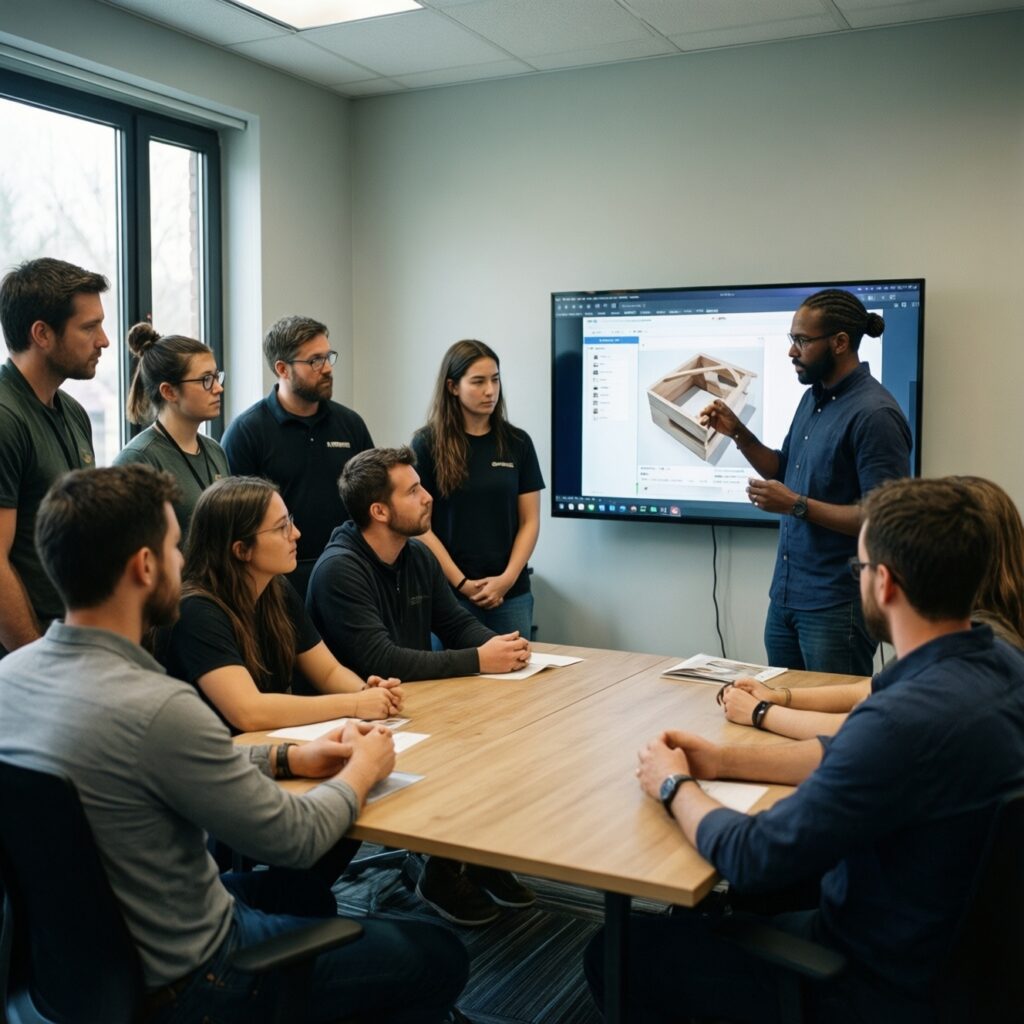
Чтобы организовать рабочее место для командной тренировки без лишних отвлечений, заранее выберите тихое помещение, проверьте звук и камеру, подготовьте материалы и договоритесь о правилах общения. Уберите уведомления, назначьте ведущего и проверьте запасной способ связи. Такой порядок подходит для онлайн-занятий и гибридных встреч, где участникам важно видеть демонстрацию и слышать инструкции.
Основа спокойной командной тренировки
- Выберите место, где участникам не придётся перекрикивать бытовой шум.
- Проверьте микрофон, камеру, доступ к встрече и демонстрацию экрана до начала.
- Отключите ненужные уведомления и закройте приложения, не связанные с занятием.
- Соберите материалы и ссылки в одном доступном месте.
- Назначьте ведущего, договоритесь о порядке вопросов и подготовьте запасной способ связи.
Выберите место и расставьте участников без лишнего шума
Подходящее место — тихая комната с устойчивым интернет-соединением, достаточным освещением и пространством, в котором участники не мешают друг другу. Для дистанционного занятия заранее попросите каждого проверить, что его рабочая зона безопасна и в кадре нет лишних личных материалов.
Такой формат удобен для онлайн-команд и смешанных групп, которым нужно следовать общей инструкции. Не стоит проводить встречу в шумной проходной зоне или там, где невозможно безопасно разместить людей и технику. Если занятие включает движения, освободите пространство вокруг участников и не используйте шаткие поверхности для устройств.
Настройте звук, камеры и демонстрацию экрана заранее
Подготовьте устройство для подключения, надёжное интернет-соединение, наушники с микрофоном при необходимости и приложение для видеосвязи. Проверьте, что у ведущего есть доступ к демонстрации экрана, а участники могут открыть приглашение и нужные материалы.
Если занятие проходит в фитнес-пространстве, заранее решите, какое оборудование для групповых тренировок действительно потребуется: техника для видеосвязи и спортивный инвентарь выполняют разные задачи. Запросы вроде инвентарь для фитнеса оптом или оборудование для тренажерного зала относятся к закупке оснащения, а не к настройке рабочего места для онлайн-встречи.
Уберите цифровые отвлекающие факторы на время занятия
-
Определите, что должно оставаться под рукой.
Оставьте открытыми только приложение для встречи, необходимые материалы и инструменты для работы. -
Отключите лишние уведомления.
Включите режим без уведомлений или временно отключите оповещения от почты, мессенджеров и календаря. Не меняйте системные настройки, если не уверены, что сможете вернуть их после занятия. -
Закройте ненужные вкладки и программы.
Это уменьшит вероятность случайного переключения и показа постороннего содержимого при демонстрации экрана. -
Настройте видимость участников.
Проверьте, что ведущий различает участников и может заметить поднятую руку или сообщение в чате. Договоритесь, как подавать сигнал, если камера выключена. -
Ограничьте демонстрацию экрана нужным окном.
Если платформа позволяет, показывайте только презентацию или рабочее приложение, а не весь экран. Перед показом закройте документы и вкладки с личной информацией. -
Проверьте настройки звука.
Убедитесь, что выбран нужный микрофон и динамики, а звук не создаёт эхо. При занятии с движениями разместите устройства так, чтобы участники не задевали кабели и стойки.
Быстрый режим:
- Выберите тихое и безопасное место.
- Проверьте вход в встречу, звук и камеру.
- Отключите лишние уведомления и закройте посторонние окна.
- Откройте материалы и договоритесь о запасном канале связи.
Подготовьте материалы и ссылки в одном доступном месте
Перед занятием проверьте, что участники могут быстро найти всё необходимое:
- ссылку для входа и, если нужно, код доступа;
- план занятия или повестку;
- презентацию, файл с инструкцией или другие материалы;
- ссылки на документы, которые понадобятся во время встречи;
- контакт ведущего для решения проблем с подключением;
- запасной канал связи на случай сбоя видеоплатформы;
- описание требований к месту, устройству и инвентарю, если занятие включает физическую активность.
Если требуется оснащение фитнес-зала под ключ, это отдельная задача по организации площадки. Для командной тренировки достаточно заранее перечислить нужный спортивный инвентарь и убедиться, что он доступен и безопасно размещён.
Распределите роли и договоритесь о правилах общения
До старта назначьте ведущего, который управляет ходом занятия, и при необходимости помощника, который следит за чатом и помогает с подключением. Частые ошибки, которых стоит избегать:
- начинать встречу без ответственного за ход занятия;
- не договориться, когда участникам включать микрофоны;
- оставить без внимания вопросы в чате и сигналы участников;
- попросить всех включить камеры, не учитывая качество связи и личные обстоятельства;
- демонстрировать весь экран, не проверив, какая информация на нём открыта;
- рассчитывать, что каждый участник самостоятельно найдёт материалы;
- размещать оборудование и кабели там, где о них можно споткнуться.
Проверьте связь и запасной сценарий перед стартом
Выберите вариант с учётом того, что именно перестало работать:
- Не работает камера. Продолжите занятие без видео, если для него достаточно аудио и демонстрации материалов.
- Пропал звук у одного участника. Предложите ему подключиться с телефона или написать в чат, если этот канал доступен.
- Недоступна видеоплатформа. Перейдите в заранее согласованный запасной сервис или продолжите по общей инструкции в документе.
- Нестабильный интернет. Отключите видео, если формат позволяет, и передавайте инструкции через аудио или текстовый канал.
Не просите участников устанавливать незнакомые программы в последний момент. Если для физической части занятия нужны дополнительные снаряды, заранее проверьте, что они подходят для запланированных действий и не загромождают проходы.
Разбор сложных ситуаций во время командного занятия
Что делать, если в комнате шумно?
Перейдите в более тихое место или попросите участников выключать микрофоны, когда они не говорят. Для вопросов используйте чат, если звук мешает всей группе.
Как провести занятие, если у участника не работает камера?
Продолжайте без видео, если оно не нужно для выполнения задания. Для физических упражнений ведущему следует выбрать формат, в котором участник может безопасно следовать инструкциям без постоянной визуальной проверки.
Можно ли проводить встречу без наушников?
Можно, если не возникает эха и микрофон уверенно передаёт голос. При акустических помехах лучше использовать наушники с микрофоном или подключиться из более тихого места.
Как не показать личные данные при демонстрации экрана?
Перед показом закройте лишние окна и вкладки, затем выберите демонстрацию конкретного приложения, если платформа поддерживает такую настройку. Не открывайте личные документы во время показа.
Что сообщить участникам до встречи?
Отправьте ссылку для подключения, список материалов, требования к месту и технике, а также порядок вопросов. Если занятие включает физическую активность, укажите нужный инвентарь и напомните освободить пространство вокруг себя.
Как действовать, если видеоплатформа недоступна?
Используйте заранее согласованный запасной канал связи и размещённые в общем доступе материалы. Если альтернативного сервиса нет, перенесите занятие, чтобы не заставлять участников устанавливать неизвестные приложения под давлением времени.
Автор: Сергей Павлов.