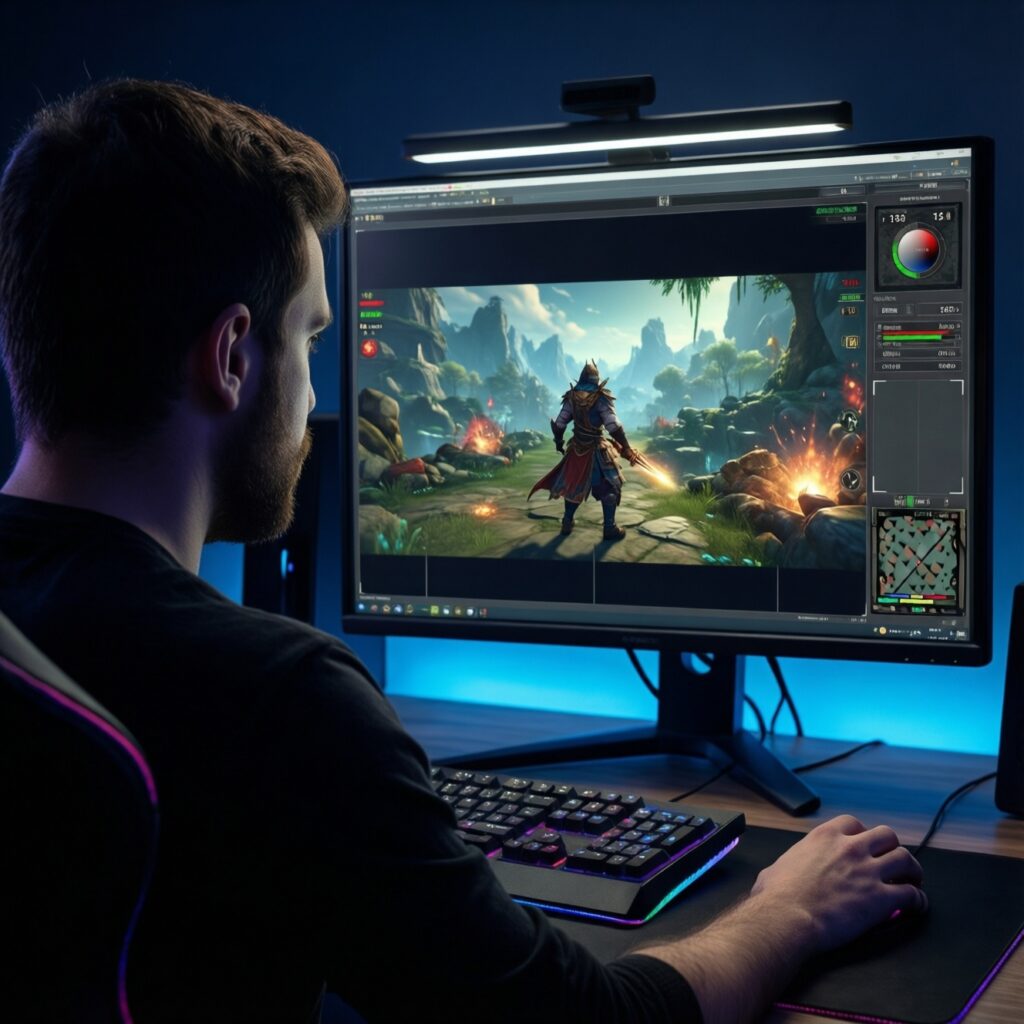
Чтобы настроить яркость и контрастность монитора для игры, сначала выставьте комфортную яркость подсветки под освещение комнаты, затем откалибруйте уровень чёрного и игровые ползунки по тестовой сцене. Проверяйте не только тени, но и светлые участки, гамму и HDR. Меняйте параметры постепенно: так проще сохранить детали и вернуть удачные настройки.
Признаки сбалансированного игрового изображения
- В тёмных сценах различимы предметы и контуры, но чёрный цвет не выглядит серым.
- Светлые поверхности сохраняют фактуру и не превращаются в сплошные белые пятна.
- Яркость комфортна при обычном положении в комнате и не вызывает желания щуриться.
- После настройки изображение остаётся читаемым в нескольких игровых сценах.
- Параметры HDR, гаммы и уровня чёрного не конфликтуют друг с другом.
Подготовьте монитор и игровую сцену к настройке
Настройка подходит, если в игре теряются детали в тенях или светлые области выглядят пересвеченными. Не калибруйте изображение на ходу, если освещение комнаты скоро изменится, монитор прогревается после включения или активны незнакомые режимы обработки картинки. Для точного сравнения подготовьте одну и ту же сцену и меняйте по одному параметру за раз.
Это полезно и после того, как вы решили игровой монитор купить, и при проверке уже используемого экрана. Даже лучший монитор для игр не гарантирует удачную картинку без согласованных настроек игры и дисплея.
Подберите яркость экрана под освещение комнаты
Яркость подсветки монитора определяет общую интенсивность свечения экрана. Уровень чёрного задаёт, насколько тёмными выглядят чёрные участки, а игровые ползунки яркости и гаммы управляют отображением изображения внутри конкретной игры. Не путайте эти параметры: изменяйте их отдельно.
Для работы понадобятся доступ к меню монитора и настройкам игры, а также сцена с тёмными и светлыми областями. Если игра предлагает тест яркости или образец логотипа в тени, используйте его. При выборе дисплея запросы вроде «монитор с высокой контрастностью» или «монитор с высокой яркостью купить» не заменяют проверки того, насколько удобно лично вам различать детали в нужном освещении.
Откройте детали в тенях без серой дымки
Перед пошаговой настройкой проверьте условия:
- Экран расположен так, чтобы на нём не отражались окна и яркие лампы.
- В комнате установлено привычное для игры освещение.
- В игре выбрана сцена, где видны тёмные участки и знакомые объекты.
- Текущие значения настроек можно записать или вернуть к исходным.
- Сбросьте случайные коррекции. Если ранее меняли профиль изображения, эквалайзер чёрного или динамический контраст, запишите значения и временно отключите эти функции. Так будет проще понять, какой именно параметр меняет картинку.
- Настройте подсветку монитора. Откройте меню дисплея и уменьшайте или увеличивайте яркость подсветки до комфортного уровня в текущем освещении. Не пытайтесь исправить слишком яркий экран повышением гаммы или игрового ползунка.
- Проверьте уровень чёрного. Найдите в меню монитора параметр уровня чёрного или диапазона сигнала, если он доступен. Сверьте его с настройками видеосигнала на источнике: несовпадение диапазонов может сделать тёмные области проваленными или, наоборот, серыми.
- Настройте игровой тест яркости. Перейдите к ползунку яркости в игре и двигайте его небольшими шагами, ориентируясь на инструкцию тестового экрана. Добивайтесь различимости нужного образца или деталей в тенях, не превращая чёрный фон в серый.
- Проверьте игровые тени в самой сцене. Вернитесь к выбранному месту и оцените, различимы ли объекты без потери ощущения темноты. Если изображение стало молочным, постепенно верните уровень чёрного или отключите усиление теней, затем проверьте сцену снова.
- Оставьте запас для разных эпизодов. Проверьте результат в другой тёмной сцене. Если приходится чрезмерно высветлять изображение ради одной локации, верните более умеренное значение и используйте внутриигровые средства освещения, если они предусмотрены.
Проверьте контрастность на светлых участках
После теней проверьте, не исчезла ли фактура в светлых областях. Пройдите список, возвращаясь к одной и той же сцене после каждого изменения:
- Светлые стены, облака или поверхности сохраняют заметные оттенки и текстуру.
- Яркие источники света не превращают соседние объекты в сплошное белое пятно.
- Изменение контрастности не скрывает детали в тенях.
- При переключении между игровым изображением и меню монитора не возникает резкого дискомфорта.
- Динамический контраст не меняет яркость сцены непредсказуемо во время игры.
- После изменения параметра вы сравниваете изображение в том же месте и при том же освещении.
Если светлые детали теряются, сначала верните последний изменённый параметр. Не повышайте контрастность автоматически: причина может быть в настройках HDR, гамме или уровне сигнала.
Согласуйте гамму и HDR с настройками игры
Распространённые ошибки при настройке:
- Одновременно менять яркость монитора, уровень чёрного и игровой ползунок, не записывая исходные значения.
- Повышать яркость подсветки, пытаясь исправить только тёмные области в одной игре.
- Слишком сильно поднимать гамму: тени становятся видимыми, но чёрный теряет глубину.
- Включать HDR в игре или системе, не проверив, активен ли совместимый режим на мониторе.
- Настраивать HDR по обычному тесту SDR или наоборот, не учитывая выбранный режим изображения.
- Оставлять одновременно включёнными несколько функций улучшения контрастности и теней.
- Судить о результате по скриншоту: он не всегда передаёт настройки и особенности конкретного дисплея.
- Подбирать значения в полностью тёмной комнате, а затем играть при ярком внешнем освещении.
Если используете HDR, следуйте калибровке в игре и не пытайтесь компенсировать её результат произвольным изменением нескольких параметров монитора. При проблемах отключите HDR для сравнения, проверьте SDR, а затем включайте HDR и настраивайте его отдельно.
Сверьте результат в разных сценах и сохраните профиль
Выберите подходящий способ проверки и сохранения настроек:
- Один профиль для постоянного освещения. Подходит, если играете в одной комнате при привычном уровне света. Запишите параметры монитора и игры, чтобы восстановить их после сброса.
- Отдельные профили для SDR и HDR. Уместны, если переключаетесь между играми или режимами с разным динамическим диапазоном. Проверяйте каждый профиль отдельно.
- Проверка по нескольким сценам. Используйте тёмный интерьер, сцену с яркими участками и обычный игровой эпизод. Это помогает не подгонять изображение под единственный тестовый экран.
- Возврат к заводскому режиму. Если настройки запутались или картинка стала хуже, вернитесь к исходному профилю и повторите настройку по одному параметру. Для нового экрана эта проверка полезнее, чем слепое копирование чужих значений.
Финальная настройка монитора для игр должна оставаться читаемой в реальных игровых сценах, а не только в тестовой таблице. Сохраните профиль после проверки и меняйте его, если заметно изменились освещение комнаты или режим HDR.
Что делать, если после настройки картинка стала хуже
Почему тёмные участки стали серыми?
Вероятно, слишком подняты игровой уровень яркости или гамма либо активировано усиление теней. Верните последний изменённый параметр и проверьте уровень чёрного и диапазон сигнала.
Что делать, если в тенях пропали детали?
Проверьте игровой тест яркости, гамму и соответствие диапазона сигнала на мониторе и источнике. Изменяйте настройки по одной, чтобы установить причину.
Почему светлые участки выглядят белыми пятнами?
Уменьшите последний изменённый параметр контрастности или яркости и проверьте сцену повторно. Если включён HDR, настройте его средствами игры и соответствующим режимом монитора.
Нужно ли выкручивать яркость монитора на максимум?
Нет. Подсветку выбирают под освещение комнаты и личный комфорт; максимальное значение не гарантирует лучшую разборчивость.
Можно ли скопировать настройки другого игрока?
Используйте чужие значения только как отправную точку: мониторы, освещение и настройки сигнала могут отличаться. Проверьте результат на своём экране и верните параметры, если теряются детали.
Как быстро отменить неудачные изменения?
Верните записанные исходные значения или выберите прежний профиль изображения. Если они неизвестны, сбросьте настройки монитора и игры, затем повторите калибровку по одному параметру.