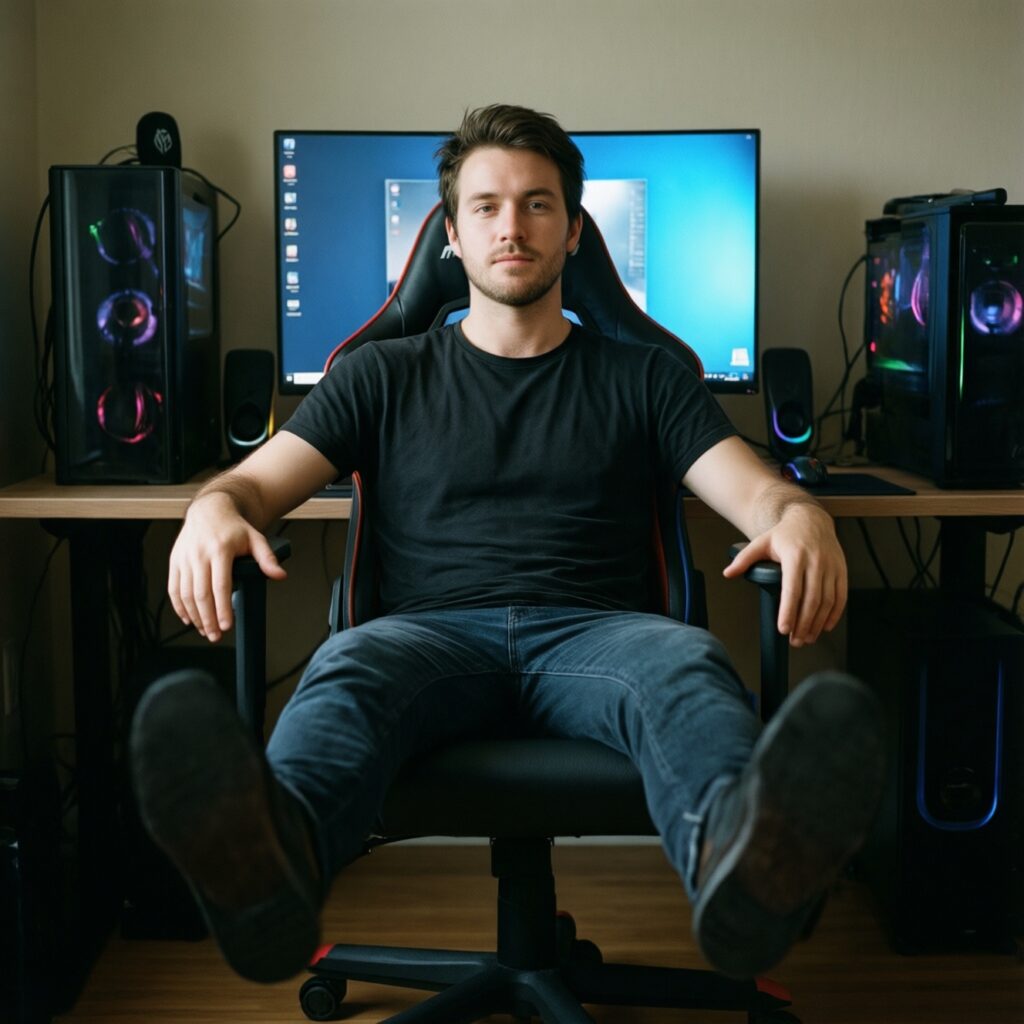
Стабильная игровая посадка начинается с опоры стоп и поясницы: затем выровняйте монитор перед собой и расположите клавиатуру с мышью так, чтобы плечи оставались расслабленными, а запястья не приходилось заламывать. Настройку проверяйте в игре: если приходится тянуться, наклонять голову или удерживать напряжение, скорректируйте положение.
Опорные ориентиры игровой посадки без лишнего напряжения
- Сначала настройте кресло и положение тела, затем подгоняйте под себя монитор и периферию.
- Расположите экран по центру перед собой; не компенсируйте неудобную высоту постоянным наклоном головы.
- Оставьте клавиатуру и мышь в зоне, куда руки ложатся без подъёма плеч и вытягивания локтей.
- Подстраивайте рабочую зону под жанр игры, но сохраняйте удобную опору для корпуса.
- Меняйте позу и корректируйте настройку при дискомфорте, не дожидаясь боли.
Сначала настройте кресло: стопы, таз и опора для поясницы
Эти настройки подходят для обычной игровой сессии за столом и помогают организовать устойчивую опору. Если кресло шатается, не фиксируется или его регулировки вызывают боль, сначала устраните неисправность либо используйте другое устойчивое сиденье. Не пытайтесь компенсировать неподходящую высоту длительным напряжением ног или спины.
- Сядьте глубже, чтобы спина опиралась на спинку кресла. Оставьте таз в устойчивом положении, не сползайте к краю сиденья.
- Отрегулируйте высоту так, чтобы стопы уверенно стояли на полу. Если этого добиться не получается, попробуйте устойчивую подставку для ног.
- Настройте спинку или поясничную опору так, чтобы она поддерживала нижнюю часть спины без давления и необходимости выгибаться.
- Проверьте, не упирается ли край сиденья в область под коленями. Если упирается, измените глубину сиденья или положение корпуса.
Выставьте монитор по высоте, дистанции и углу обзора
Перед настройкой подготовьте регулируемую подставку или кронштейн, если они нужны, и освободите место для перемещения экрана. Специальные инструменты обычно не требуются; при использовании кронштейна следуйте его инструкции и проверьте, что крепление подходит к монитору и столу.
- Поставьте монитор прямо перед собой, совместив его центр с направлением взгляда. Если используете несколько экранов, главный разместите перед собой, а дополнительный — сбоку так, чтобы для работы с ним не приходилось надолго разворачивать корпус.
- Подберите высоту по естественному положению головы: экран не должен вынуждать постоянно смотреть вверх или наклонять шею вниз. Если верхняя часть изображения слишком высоко или низко, измените высоту подставки или кронштейна.
- Отодвиньте или приблизьте экран так, чтобы текст и игровые элементы были различимы без наклона к монитору. Прищуривание, наклон корпуса и постоянное приближение к экрану — повод проверить дистанцию и масштаб интерфейса.
- Направьте экран к себе, чтобы не смотреть на него под выраженным боковым углом. При бликах измените угол монитора или источника света, а не принимайте неудобное положение ради обхода отражения.
Если вы планируете купить игровой монитор, заранее оцените, можно ли будет поставить его по центру и отрегулировать высоту. Само название категории не гарантирует, что экран подойдёт к вашему столу и привычной посадке.
Расположите клавиатуру и мышь так, чтобы плечи оставались расслабленными
Перед пошаговой настройкой учтите риски и ограничения:
- Не затягивайте крепления и не устанавливайте кронштейн на неподходящую или неустойчивую поверхность.
- Не переставляйте тяжёлую технику в одиночку, если её неудобно безопасно удерживать.
- При боли, онемении или покалывании прекратите проверку положения и не пытайтесь «перетерпеть» дискомфорт.
- Не закрепляйте кисти в жёстком положении: опора должна помогать руке, а не давить на неё.
- Освободите рабочую зону. Уберите предметы, которые мешают пододвинуть клавиатуру и мышь. Сядьте в настроенное кресло и оставьте плечи опущенными.
- Поставьте клавиатуру перед собой. Расположите её так, чтобы локти оставались рядом с корпусом, а руки не приходилось вытягивать. Если пользуетесь отдельным цифровым блоком редко, не обязательно держать его в центре рабочей зоны.
- Настройте наклон и положение рук. Выберите такое положение клавиатуры, при котором кисти не приходится заметно сгибать вверх или в сторону. Если от опоры для запястий появляется давление, отодвиньте её или уберите.
- Поставьте мышь рядом с клавиатурой. Расстояние должно позволять перемещать её без отведения плеча в сторону. Проверьте, что коврик не упирается в край стола и не ограничивает движение.
- Проверьте управление в игре. Выполните привычные действия в спокойном темпе и оцените, не напрягаются ли плечи и кисти. Если рука постоянно тянется к мыши или клавишам, измените расстояние и повторите проверку.
При выборе аксессуаров ориентируйтесь на посадку и свободное место: перед тем как игровая клавиатура купить или игровая мышь купить, проверьте размеры устройства, хват и возможность разместить его рядом с остальной периферией. Если собираетесь купить игровое кресло или купить игровой стол, проверьте, позволяют ли их регулировки сохранить опору и нужную высоту рабочей поверхности.
Подберите положение для разных жанров и способов управления
Проверьте результат по чек-листу и изменяйте только те элементы, которые мешают управлению или комфорту:
- В шутерах оставьте мыши достаточно свободного пространства для привычных движений, не отодвигая её так далеко, чтобы приходилось тянуться.
- В стратегиях и играх с частым использованием горячих клавиш разместите наиболее нужные клавиши в удобной для руки зоне.
- Для геймпада отодвиньте клавиатуру и мышь, если они мешают рукам свободно держать контроллер.
- При использовании руля или другого специализированного контроллера проверьте устойчивость крепления и доступность органов управления до начала игры.
- Если часто переключаетесь между клавиатурой и контроллером, оставьте оба устройства так, чтобы перемещать руки без резкого разворота корпуса.
- Для многомониторной игры поставьте основной экран перед собой, а не на периферии поля зрения.
- Убедитесь, что выбранное положение не заставляет удерживать шею повёрнутой или плечи поднятыми.
Проверьте посадку в игровой сессии: сигналы перегрузки и быстрые корректировки
Частые ошибки и способы их заметить:
- Наклон к экрану. Проверьте читаемость изображения, масштаб интерфейса и дистанцию до монитора.
- Постоянно поднятые плечи. Подвиньте клавиатуру и мышь ближе или проверьте высоту стола и подлокотников.
- Запястье заметно согнуто. Переместите устройство или измените наклон клавиатуры, чтобы кисть могла лежать свободнее.
- Мышь приходится искать или догонять. Освободите место рядом с клавиатурой и проверьте, не ограничивает ли движения коврик.
- Стопы перестают опираться на пол. Вернитесь к настройке кресла и используйте устойчивую опору для ног, если нужно.
- Голова всё время повёрнута в сторону. Переставьте основной монитор перед собой или сократите время работы с боковым экраном без разворота корпуса.
- Появляются боль, онемение или покалывание. Прекратите игровую сессию и смените положение. Если симптомы сохраняются или повторяются, обратитесь к медицинскому специалисту.
Меняйте позу и делайте паузы, не дожидаясь боли
Используйте подходящий вариант в зависимости от ситуации:
- Короткая смена позы. Между матчами откиньтесь на спинку, расслабьте руки и переставьте ноги, если долго сохраняли одно положение.
- Перерыв от экрана. Подойдёт, если устали глаза или вы замечаете, что начинаете наклоняться к монитору.
- Чередование управления. Используйте контроллер вместо клавиатуры и мыши, если это уместно для игры и не вызывает нового напряжения.
- Повторная настройка рабочего места. Если дискомфорт возвращается после каждой сессии, проверьте высоту кресла, положение экрана и доступность периферии до следующей игры.
Разбор частых сомнений о настройке игрового места
Нужно ли располагать монитор строго на уровне глаз?
Ориентируйтесь на положение головы, при котором не приходится постоянно смотреть вверх или наклонять шею вниз. Точная высота зависит от экрана, кресла и вашей посадки.
Как понять, что монитор стоит слишком далеко?
Если вы регулярно наклоняетесь вперёд, прищуриваетесь или неразборчиво видите элементы интерфейса, проверьте дистанцию и масштаб отображения. Не пытайтесь решить проблему длительным напряжением глаз и шеи.
Можно ли ставить клавиатуру под углом?
Можно, если такое положение помогает удобно пользоваться нужными клавишами и не заставляет поворачивать корпус или сгибать кисти. Проверьте положение во время привычного игрового действия.
Что делать, если стол слишком высокий?
Сначала проверьте регулировки кресла и наличие устойчивой опоры для стоп. Если при этом плечи остаются поднятыми, измените высоту рабочей поверхности или используйте другое подходящее место.
Нужна ли подставка для запястий?
Она необязательна: оставляйте её только в том случае, если она не давит и не вынуждает сгибать кисть. При дискомфорте измените положение или уберите подставку.
Как часто менять позу во время игры?
Не ждите появления боли: меняйте положение при первых признаках усталости или напряжения и используйте паузы между игровыми этапами. Единого интервала для всех ситуаций здесь нет.