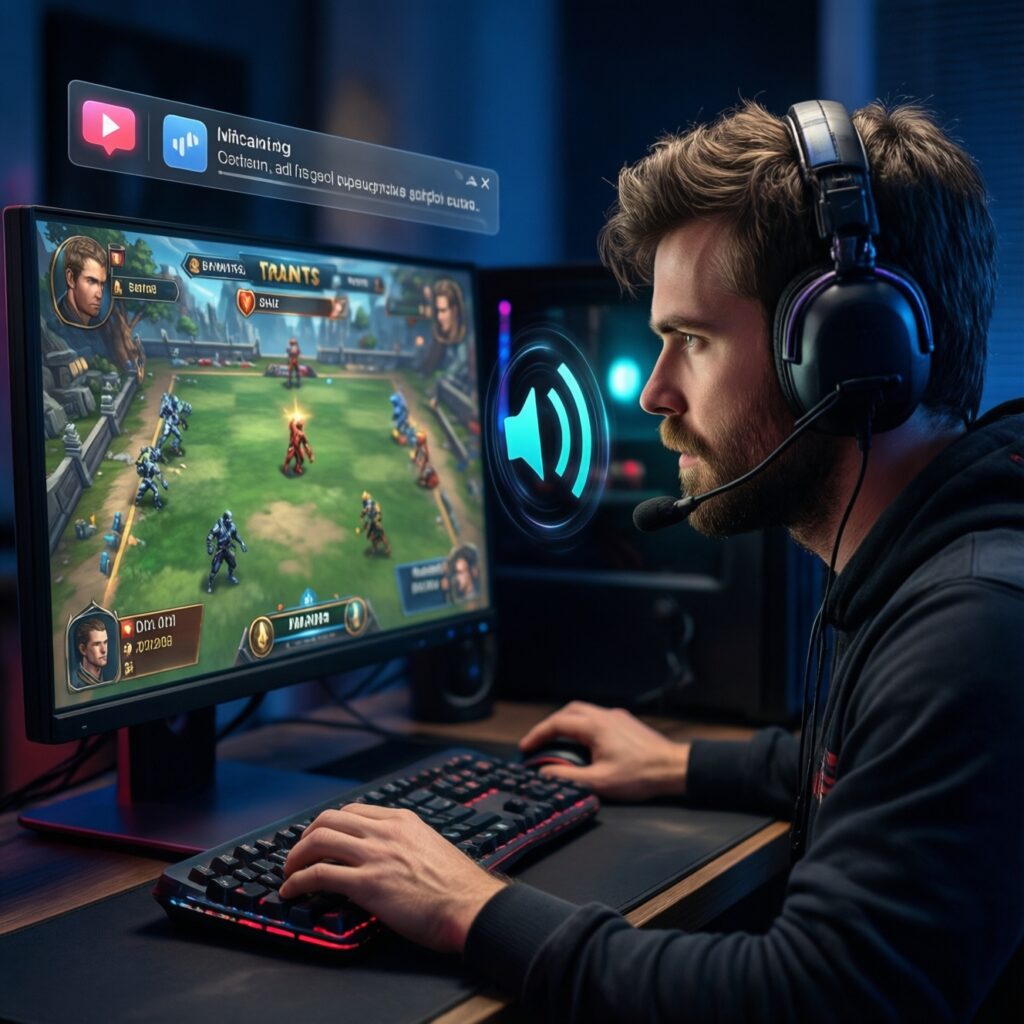
Чтобы проверить, мешают ли уведомления игровому матчу, включите системный режим «Не беспокоить», отдельно проверьте баннеры и звуки, затем запустите тренировочный матч или другую игру без рейтинга. Если помехи исчезли, настройка сработала; если нет, определите источник по внешнему виду уведомления и проверьте параметры лаунчера, игры и операционной системы.
Что проверить перед матчем
- Уточните, какая система используется: Windows 10, Windows 11 или macOS.
- Сохраните работу и убедитесь, что знаете, как вернуть обычные настройки уведомлений.
- Проверьте отдельно показ баннеров и воспроизведение звуков.
- Для теста выберите тренировочный режим, пользовательскую игру или другой матч без рейтинга.
- Закройте лишние приложения, которые могут показывать собственные уведомления.
Какие системные уведомления могут прервать игру
Во время игры могут появляться сообщения мессенджеров, напоминания календаря, системные предупреждения и уведомления приложений. Баннер способен перекрыть часть игрового экрана, а звук — заглушить важный игровой сигнал или отвлечь от него.
Настройка подходит, если вы хотите временно уменьшить отвлекающие факторы и готовы проверить, какие уведомления останутся доступными в центре уведомлений. Не отключайте системные оповещения без разбора, если ожидаете важное сообщение, используете специальные средства доступности или ждёте предупреждение о состоянии устройства. Режим «Не беспокоить» не заменяет проверку температуры, питания и других условий стабильной работы.
Как настроить режим «Не беспокоить» в Windows и macOS
Для настройки понадобится доступ к параметрам уведомлений. Обычно права администратора не требуются, однако настройки рабочего или учебного компьютера могут быть ограничены организацией. Названия отдельных пунктов зависят от версии системы.
- Windows 11. Откройте «Параметры» → «Система» → «Уведомления» и включите режим «Не беспокоить». В этом же разделе можно проверить, какие приложения имеют право показывать уведомления, и настроить автоматическое включение режима.
- Windows 10. Откройте «Параметры» → «Система» → «Фокусировка внимания». Выберите подходящий режим и проверьте правила автоматического включения. В некоторых сборках название и расположение пункта могут немного отличаться.
- macOS. Откройте «Системные настройки» → «Фокусирование» и выберите режим «Не беспокоить». Проверьте расписание, разрешённые уведомления и возможность включить режим через Пункт управления.
Чтобы понять, как отключить уведомления во время игры, сначала используйте временный режим системы, а не удаляйте приложения и не выключайте их уведомления навсегда. Так проще вернуть прежнее поведение после матча. Запрос «как включить режим не беспокоить на компьютере» обычно сводится к этим настройкам фокусировки; для Windows 11 дополнительно проверьте параметры приложений в разделе уведомлений.
Как провести тестовый матч без риска для рейтинга
Перед проверкой подготовьте систему и выберите безопасный сценарий:
- Запишите или запомните исходное состояние режима фокусировки.
- Включите «Не беспокоить» либо режим фокусировки в своей системе.
- Проверьте, что игра запускается в оконном или полноэкранном режиме, который вы обычно используете.
- Убедитесь, что тест не повлияет на рейтинг: выберите тренировку, пользовательский матч или просмотр повтора.
- Включите временное подавление уведомлений. Используйте соответствующую настройку Windows или macOS. Не меняйте сразу параметры всех приложений: сначала проверьте системный режим.
- Запустите безопасную игровую сессию. Выберите тренировочный режим, матч с ботами или другой вариант без рейтинговых последствий. Не проверяйте настройки в соревновательном матче.
- Проверьте визуальные помехи. Во время теста обратите внимание на баннеры, всплывающие окна и сообщения поверх игры. Для проверки можно попросить знакомого отправить обычное сообщение, не содержащее важной информации.
- Проверьте звук отдельно. Прислушайтесь, появляются ли системные звуки или сигналы приложений. Если сообщение не отображается, но звук слышен, проверьте звуковые параметры уведомлений и самой игры.
- Сравните результат с исходным состоянием. Если уведомления пропали, выключите режим после теста и проверьте, восстановились ли обычные оповещения. Если помехи сохранились, переходите к проверке источника.
Если вы ищете, как настроить уведомления в Windows 11, проверьте не только общий режим, но и список приложений с разрешением на показ сообщений. Для Windows 10 используйте раздел «Фокусировка внимания» и отдельно проверьте правила автоматического включения.
Где проверить баннеры, звуки и всплывающие окна
- Появляются ли баннеры в углу экрана поверх игры.
- Слышны ли звуки уведомлений при скрытых баннерах.
- Открывается ли центр уведомлений или панель ОС во время игры.
- Включается ли режим фокусировки автоматически по расписанию или при запуске игры.
- Разрешены ли уведомления для мессенджеров, почты, календаря и других нужных приложений.
- Показывает ли уведомления игровой лаунчер или программа общения.
- Повторяется ли помеха в оконном и полноэкранном режимах.
- Возвращаются ли обычные уведомления после выключения режима «Не беспокоить».
Проверяйте картинку и звук отдельно: подавление баннеров не всегда означает, что отключены звуковые сигналы стороннего приложения.
Как отличить помехи ОС от уведомлений лаунчера
- Системный баннер обычно оформлен в стиле Windows или macOS; уведомление лаунчера использует оформление самого приложения.
- Если сообщение появляется после включения «Не беспокоить», проверьте, не относится ли оно к разрешённым исключениям или критическим оповещениям.
- Отключите уведомления одного приложения на короткое время и повторите безопасный тест. Если помеха исчезла, вероятный источник найден.
- Проверьте настройки оверлея лаунчера и программы голосовой связи: их всплывающие сообщения могут не управляться системным режимом.
- Убедитесь, что игра и лаунчер не запущены одновременно с несколькими активными профилями уведомлений.
- Не путайте системное сообщение с внутриигровым уведомлением: последнее обычно появляется в интерфейсе игры и управляется её настройками.
Что изменить, если уведомления всё ещё появляются
- Настроить исключения. Оставьте разрешёнными только действительно важные контакты или приложения, а остальные временно отключите в параметрах уведомлений.
- Отключить уведомления в приложении. Проверьте настройки лаунчера, мессенджера и программы голосовой связи, если их сообщения обходят системную фокусировку.
- Убрать автоматические правила. Если режим включается или выключается сам, проверьте расписания и условия запуска в настройках Windows или macOS.
- Вернуть настройки и обратиться за помощью. Если после проверки уведомления работают непредсказуемо, восстановите исходные параметры и изучите справку производителя системы или приложения. Не изменяйте системные службы и реестр ради отключения баннеров.
Если вы изучаете, как отключить уведомления в Windows 10, начните с «Фокусировки внимания», а затем проверьте отдельные приложения. Выбор оборудования сам по себе не гарантирует отсутствие помех: даже лучший игровой компьютер для игр может показывать уведомления ОС или лаунчера, если они включены.
Нештатные ситуации с уведомлениями во время игры
Режим «Не беспокоить» включён, но баннеры остаются. Что проверить?
Проверьте исключения, разрешённые приложения и автоматические правила режима. Если баннер принадлежит лаунчеру или мессенджеру, отключите его в настройках самого приложения.
Баннеры исчезли, но звуки уведомлений слышны. Почему?
Системный режим может не управлять звуками сторонних программ. Проверьте звуковые уведомления в приложении и отдельно в параметрах ОС.
Можно ли проверять уведомления в рейтинговом матче?
Лучше не делать этого: тест может отвлечь или вызвать непредвиденное всплывающее окно. Используйте тренировку, пользовательскую игру или другой режим без рейтинговых последствий.
Как восстановить уведомления после игры?
Выключите временный режим фокусировки или «Не беспокоить». Если вы меняли разрешения отдельных приложений, верните их исходные значения.
Почему уведомление всё равно появляется в полноэкранном режиме?
Возможно, его показывает игровая платформа, программа общения или само приложение, а не ОС. Определите источник по оформлению и проверьте настройки его оверлея и уведомлений.
Что делать, если настройки заблокированы?
На рабочем или учебном устройстве параметры могут задаваться организацией. Не пытайтесь обходить ограничения: обратитесь к администратору или используйте разрешённые настройки конкретного приложения.