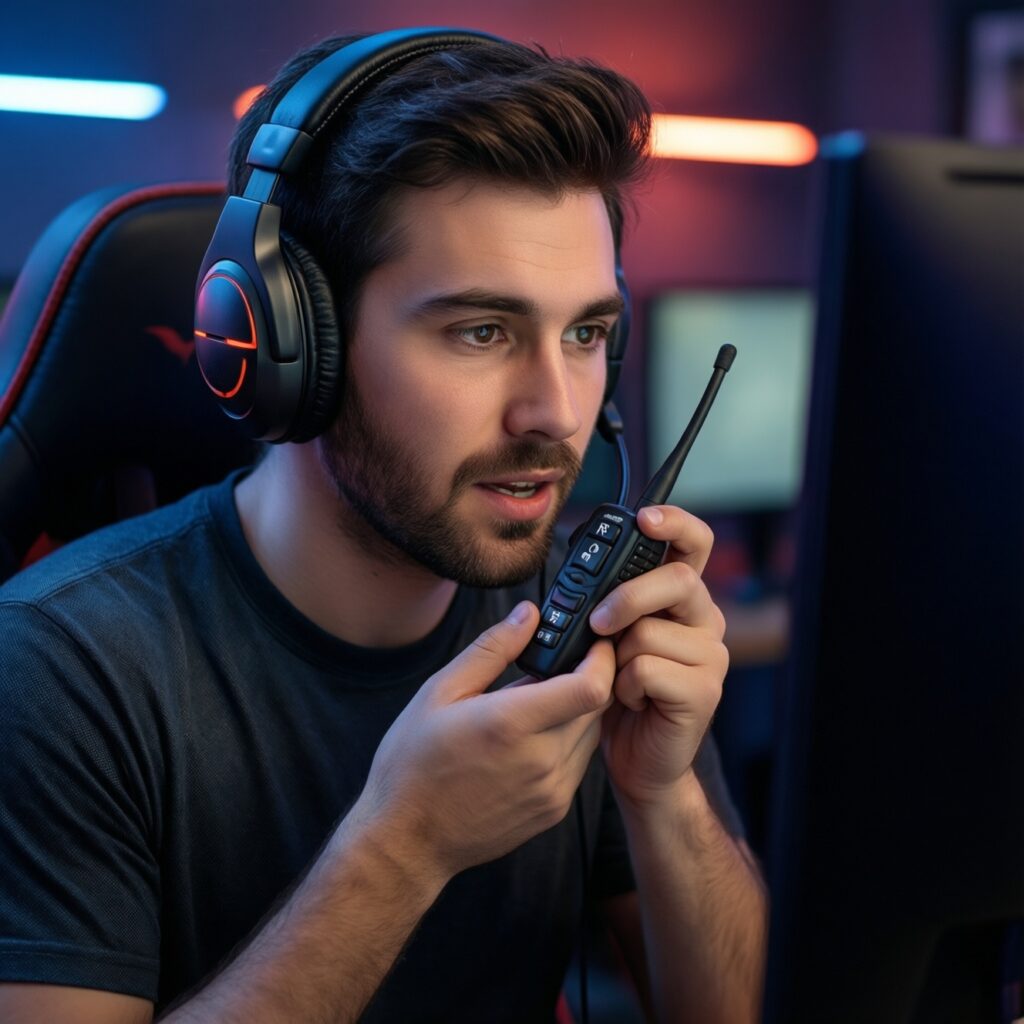
Push-to-talk передаёт звук только пока вы удерживаете назначенную клавишу. Чтобы голосовой канал работал без помех, выберите нужный микрофон, настройте уровень и обработку звука, проверьте клавишу и протестируйте передачу в игре или приложении. Ниже — последовательность действий, которая поможет найти причину шума, обрывов или отсутствия голоса.
Что проверить перед настройкой push-to-talk
- Микрофон подключён, не выключен аппаратной кнопкой и выбран в настройках системы.
- Игра или приложение получили разрешение на доступ к микрофону.
- Известно, где находятся настройки голосового чата и назначение клавиш.
- Для теста доступен индикатор уровня или собеседник, который может сообщить о качестве звука.
- Громкость микрофона не выкручена на максимум без необходимости.
Подготовьте микрофон и уберите источники фонового шума
Этот шаг подходит, если собеседники слышат гул, щелчки, дыхание или звуки клавиатуры. Если микрофон, кабель или разъём повреждены, не продолжайте настройку через силу: сначала проверьте устройство на другом порту или обратитесь в сервис.
- Подключите микрофон напрямую к компьютеру или гарнитуре, избегая непроверенных переходников.
- Разместите микрофон на расстоянии, при котором голос звучит отчётливо, а дыхание не попадает прямо в капсюль.
- Уберите микрофон от вентиляторов, колонок и вибрирующих поверхностей. При использовании колонок возможна обратная связь — для проверки временно наденьте наушники.
Признак успеха: при обычной громкости речи на индикаторе нет постоянного сигнала, когда вы молчите.
Назначьте удобную клавишу для передачи голоса
Для настройки push-to-talk понадобятся доступ к управлению клавишами в игре или приложении и свободная клавиша, которую удобно удерживать во время разговора. Выбирайте клавишу, не занятую важным игровым действием; если игра поддерживает боковые кнопки мыши, их тоже можно проверить.
- Откройте раздел управления или голосовых настроек.
- Найдите действие передачи голоса и назначьте клавишу.
- Убедитесь, что клавиша не конфликтует с другими командами и её удобно удерживать.
Признак успеха: при нажатии клавиши появляется индикатор передачи или голос становится доступен собеседнику, а после отпускания передача прекращается.
Подберите чувствительность и параметры обработки звука
Если вы ищете, как настроить голосовой чат, меняйте параметры по одному и проверяйте результат после каждого изменения. Названия и доступность настроек зависят от приложения.
- Подключите микрофон и проверьте, что он не заглушён.
- Говорите с обычной громкостью и следите за индикатором уровня.
- Если речь не распознаётся, немного повысьте чувствительность. Если индикатор реагирует на посторонние звуки, понизьте её.
- Включайте шумоподавление или подавление эха по одному параметру за раз. Сравните, не стал ли голос приглушённым или неестественным.
- При наличии автоматической регулировки усиления сначала проверьте звук с ней, затем — без неё. Оставьте вариант, при котором громкость речи стабильна и фон не усиливается.
Признак успеха: индикатор уверенно реагирует на речь, но не активируется постоянно от тихого фонового шума.
Проверьте выбор микрофона и подключение к голосовому каналу
Проверьте настройки и соединение по списку. Названия пунктов могут различаться в игре, голосовом приложении и операционной системе.
- В качестве устройства ввода выбран именно используемый микрофон, а не встроенный микрофон веб-камеры или контроллера.
- В приложении или игре выбран правильный голосовой канал.
- Микрофон не отключён в системных настройках, приложении или на гарнитуре.
- Приложению разрешён доступ к микрофону.
- Голосовой чат включён, а не выключен в настройках звука.
- Для передачи голоса назначена ожидаемая клавиша.
- При удержании клавиши отображается индикатор передачи, если приложение его показывает.
Признак успеха: выбранное устройство отображается в настройках, а индикатор микрофона реагирует на вашу речь.
Проведите тест передачи с собеседником или индикатором уровня
Чтобы понять, как проверить микрофон и качество звука, проведите короткий тест: произнесите несколько обычных фраз, удерживая клавишу передачи, затем отпустите её. Попросите собеседника сообщить, слышны ли слова, фон и обрывы.
- Удерживайте клавишу не до начала, а в течение всей тестовой фразы.
- Проверьте, не обрезается ли начало речи при нажатии.
- Убедитесь, что после отпускания клавиши микрофон перестаёт передавать звук.
- Не говорите слишком тихо или вплотную в микрофон: тестируйте привычную громкость и положение.
- Если собеседник слышит шум, попросите уточнить, постоянный он или появляется только во время речи.
Признак успеха: собеседник разбирает слова, не слышит посторонний звук вместо речи, а передача заканчивается после отпускания клавиши.
Устраните обрывы, задержку и посторонние звуки
Если базовая проверка не помогла, измените только один параметр за раз, чтобы определить причину. Для запроса как убрать помехи в голосовом чате начните с локализации проблемы: проверьте микрофон в другом приложении и сравните передачу при другой гарнитуре или подключении.
- Собеседник не слышит голос: повторно выберите устройство ввода, проверьте разрешение на доступ к микрофону и назначенную клавишу.
- Звук обрывается: проверьте разъём и кабель, затем протестируйте другой порт. Если проблема проявляется только в одном приложении, проверьте его настройки голосового чата.
- Слышен гул или эхо: временно отключите колонки и проверьте звук в наушниках. Затем поочерёдно проверьте обработку звука и расположение микрофона.
- Голос звучит слишком тихо или искажённо: скорректируйте входной уровень небольшими шагами и повторите тест, не устанавливая усиление на максимум.
Признак успеха: после каждого изменения вы можете связать улучшение или ухудшение звука с конкретной настройкой либо устройством.
Нестандартные ситуации при настройке голосовой связи
Индикатор реагирует, но собеседник меня не слышит. Что проверить?
Убедитесь, что вы подключены к нужному каналу, удерживаете назначенную клавишу и не отключены у собеседника или в приложении. Индикатор может показывать уровень микрофона, но не подтверждать передачу в канал.
Передача начинается с задержкой или обрезает начало фразы. Как исправить?
Попробуйте удерживать клавишу чуть раньше начала фразы и проверьте доступные параметры активации микрофона. Если обрезание сохраняется, протестируйте передачу в другом приложении или канале.
Почему при удержании клавиши слышен щелчок?
Щелчок может попадать в микрофон от самой клавиши или мыши. Проверьте передачу с другой клавишей и расположите микрофон дальше от источника звука.
Что делать, если микрофон пропадает после переключения окон?
Проверьте, не меняет ли система или приложение устройство ввода при переключении. Повторно выберите микрофон в настройках голосового чата и выполните короткий тест.
Можно ли включить шумоподавление и автоматическое усиление одновременно?
Можно, если приложение поддерживает оба параметра, но оценивать результат следует по отдельности. Отключите один из них для сравнения, если голос стал неразборчивым или фон усилился.
Как понять, проблема в игре или в микрофоне?
Проверьте микрофон в другом приложении с индикатором уровня. Если там звук чистый, проверьте устройство ввода, канал и параметры голосовой связи в игре.
Автор статьи
Дмитрий Соколов — battle-cs.ru