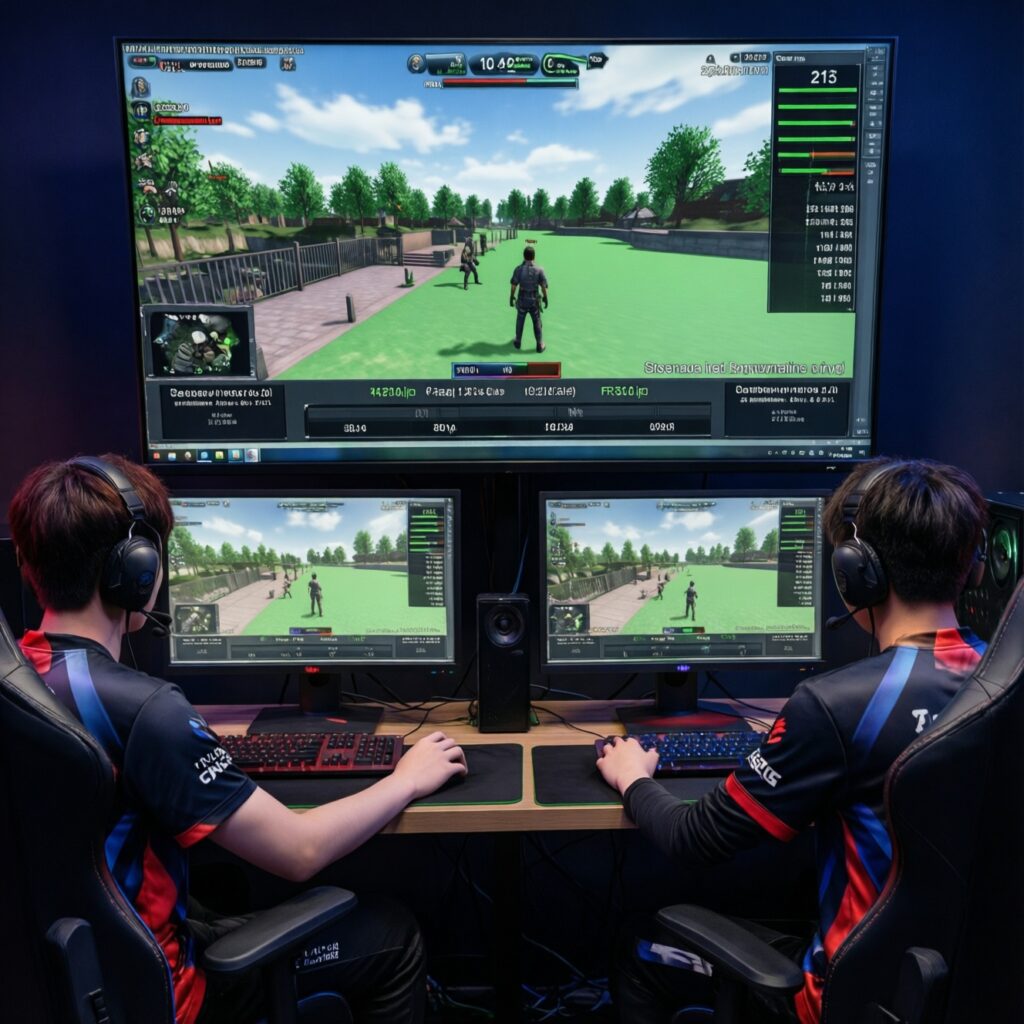
Проверить стабильность кадровой частоты на командной тренировке можно, если все игроки проходят один и тот же игровой отрезок при одинаковых настройках и одновременно записывают телеметрию. Сравнивайте не только средний FPS, но и время кадра, просадки и сетевые показатели: так проще отделить проблемы компьютера от задержек соединения.
Ориентиры стабильности FPS на командной тренировке
- Заранее выберите короткий повторяемый отрезок карты и одинаковые условия его прохождения.
- Записывайте средний FPS вместе с графиком времени кадра и минимальными значениями.
- Синхронизируйте начало замера и отметки о заметных событиях у всех игроков.
- Проверяйте сетевые показатели отдельно: высокий ping или потеря пакетов не равны просадке FPS.
- Повторяйте тест после изменения только одной настройки, чтобы понимать причину результата.
Как подготовить одинаковый тестовый отрезок для всей команды
Такой тест подходит для сравнения игровых компьютеров и проверки изменений конфигурации перед тренировкой или турниром. Не проводите его во время важной официальной игры, при нестабильном сервере или если обновления, загрузки и другие фоновые задачи заметно меняют нагрузку.
Выберите участок карты с воспроизводимыми действиями: одинаковый маршрут, повороты камеры и применение игровых эффектов. Участники должны использовать одну версию игры и одинаковые графические настройки. Если компьютеры различаются, зафиксируйте эти различия — сравнивать результаты можно, но трактовать их нужно с учётом конфигураций.
Для теста достаточно встроенного счётчика FPS или доступного оверлея мониторинга. В поиске «программы для мониторинга FPS в играх» встречаются разные варианты; выбирайте средство, которое показывает время кадра и сохраняет данные или позволяет записать график. Не устанавливайте неизвестные утилиты и не отключайте защитные функции системы ради замера.
Какие показатели собирать помимо среднего FPS
Чтобы понять, как проверить стабильность FPS в играх, соберите несколько показателей одновременно:
- Средний FPS: общее представление о частоте кадров на тестовом отрезке.
- Время кадра: помогает заметить резкие скачки, которые могут теряться за средним значением.
- Минимумы и просадки: отмечайте, когда и как долго FPS заметно падает относительно обычного уровня конкретного компьютера.
- Загрузка и температура компонентов: показывают, совпадают ли скачки с высокой нагрузкой или нагревом.
- Сетевые показатели: ping и потери пакетов нужны для отдельной проверки связи.
Подойдут игровой оверлей, встроенные средства операционной системы или утилита мониторинга с записью журнала. Среди запросов вроде «лучшие программы для тестирования производительности компьютера» есть и комплексные тесты: они полезны для диагностики компонентов, но не заменяют проверку в самой игре и на конкретном командном отрезке.
Перед запуском проверьте, что выбранный инструмент не создаёт заметную дополнительную нагрузку и не конфликтует с античитом. Если правила игры ограничивают оверлеи или захват телеметрии, используйте только разрешённый способ измерения.
Как синхронизировать замеры игроков и запись телеметрии
Перед началом учтите ограничения: замер не доказывает неисправность конкретного компонента; фоновые задачи могут исказить результат; данные о FPS и сети нужно анализировать раздельно; сторонний мониторинг может конфликтовать с игрой или античитом. Не меняйте настройки драйверов, разгон и напряжение компонентов в рамках первичной проверки.
-
Зафиксируйте условия.
Запишите версию игры, карту, разрешение, графические параметры и используемый сервер. Попросите игроков закрыть необязательные приложения, не отключая системную защиту. -
Подготовьте единый сценарий.
Определите точку старта, маршрут и действия на отрезке. Согласуйте, какие игровые события отмечать, например появление эффектов или массовый контакт команды. -
Настройте запись показателей.
Убедитесь, что у каждого отображаются или записываются FPS и время кадра; при возможности добавьте загрузку и температуру компонентов. Сетевые показатели фиксируйте отдельной строкой. -
Синхронизируйте начало.
Назначьте голосовой отсчёт и запустите запись телеметрии непосредственно перед стартом отрезка. Если инструменты показывают часы, используйте общую временную отметку; иначе записывайте точку начала и события голосом. -
Пройдите отрезок без изменений.
Все игроки выполняют согласованный сценарий и не меняют графические настройки во время прогона. После завершения сохраните журнал или снимок графика и подпишите его именем игрока и условиями теста. -
Сопоставьте результаты.
Сравните моменты скачков времени кадра с игровыми событиями, загрузкой компонентов и сетевыми симптомами. Отдельно отметьте, у кого и в каких условиях проявилась проблема.
Как отличить просадки кадровой частоты от сетевых задержек
Используйте чек-лист и сопоставляйте показатели по времени, а не по одному субъективному ощущению:
- Если изображение дёргается и одновременно растёт время кадра, ищите причину в рендеринге или нагрузке компьютера.
- Если при нормальном графике времени кадра игроки перемещаются рывками или действия подтверждаются с задержкой, проверьте сеть и сервер.
- Сверьте момент жалобы с ping и потерями пакетов: совпадение помогает заподозрить сетевую проблему, но само по себе не устанавливает её причину.
- Проверьте, наблюдается ли симптом у одного игрока или у нескольких участников одновременно.
- Сопоставьте скачки с эффектами, массовыми столкновениями и перемещением камеры на тестовом отрезке.
- Убедитесь, что запись телеметрии не началась с задержкой и относится к нужному прогону.
Для проверки результата повторите тот же отрезок в сопоставимых условиях. Если меняется только сетевой симптом, не делайте вывод о производительности компьютера по этому прогону.
Что проверить при повторяющихся скачках времени кадра
Если скачки возникают снова в одном и том же месте, пройдите эти пункты до изменения настроек:
- Убедитесь, что тестовый маршрут и игровые действия действительно совпадают.
- Проверьте, не запускались ли во время замера обновления, загрузки или фоновые задачи.
- Сопоставьте скачки с загрузкой и температурой компонентов, если инструмент их фиксирует.
- Проверьте, не отличается ли разрешение, режим экрана или графический параметр у одного из игроков.
- Уточните, не включены ли одновременно несколько оверлеев или программ записи, способных влиять на нагрузку.
- Убедитесь, что телеметрия записывается в правильный файл и не обрывается в середине прогона.
- Не устанавливайте диагноз по одному замеру; повторите тест и меняйте только один параметр за раз.
Чтобы понять, как повысить стабильность FPS в играх, сначала установите, с чем совпадают скачки: с нагрузкой, нагревом, фоновыми задачами или игровыми эффектами. Затем проверьте одну безопасную настройку, повторите тот же сценарий и сравните записи. Не используйте сомнительные оптимизаторы и не меняйте напряжение или частоты компонентов без необходимых знаний.
Если задача — понять, как настроить компьютер для игр, фиксируйте исходные параметры и проверяйте изменения по одному. Так можно откатить конкретную настройку, если после неё результат ухудшился.
Как подтвердить результат повторными прогонами
- Повторить идентичный сценарий. Уместно, когда нужно проверить, воспроизводится ли скачок при тех же настройках, маршруте и условиях.
- Проверить другой участок той же карты. Подходит, если проблема проявляется только при определённых эффектах или сценах; условия прогона всё равно нужно записать.
- Изменить один параметр и повторить тест. Используйте этот вариант для проверки конкретной графической настройки или фоновой задачи, сохраняя остальные условия.
Считайте причину вероятной только тогда, когда наблюдение воспроизводится и совпадает с телеметрией. Если результаты расходятся, проверьте синхронизацию, сервер и условия теста прежде, чем менять конфигурацию компьютера.
Разбор спорных ситуаций при проверке FPS
Достаточно ли смотреть только на средний FPS?
Нет. Среднее значение может скрыть короткие, но заметные провалы, поэтому проверяйте также время кадра и моменты просадок.
Можно ли сравнивать игроков с разными компьютерами?
Можно сравнить наблюдаемые показатели, но различия в компонентах и настройках нужно учитывать. Для проверки влияния конкретной настройки важнее сопоставлять прогоны одного компьютера.
Что делать, если FPS стабильный, а игра всё равно лагает?
Посмотрите на сетевые показатели и проверьте, повторяется ли симптом у других игроков. Стабильный график времени кадра не исключает задержек соединения или проблем сервера.
Нужно ли запускать отдельный тест производительности?
Для проверки командной тренировки основным тестом должна быть сама игра на выбранном отрезке. Синтетический тест может дополнить диагностику, но не воспроизводит игровые условия.
Как поступить, если утилита мониторинга конфликтует с игрой?
Остановите её и используйте встроенный или разрешённый правилами игры способ измерения. Не обходите ограничения античита ради сбора телеметрии.
Когда результат можно считать воспроизводимым?
Когда похожий скачок появляется в сопоставимых условиях при повторном прогоне и совпадает по времени с наблюдаемыми показателями. При расхождениях сначала проверьте сценарий и синхронизацию записей.