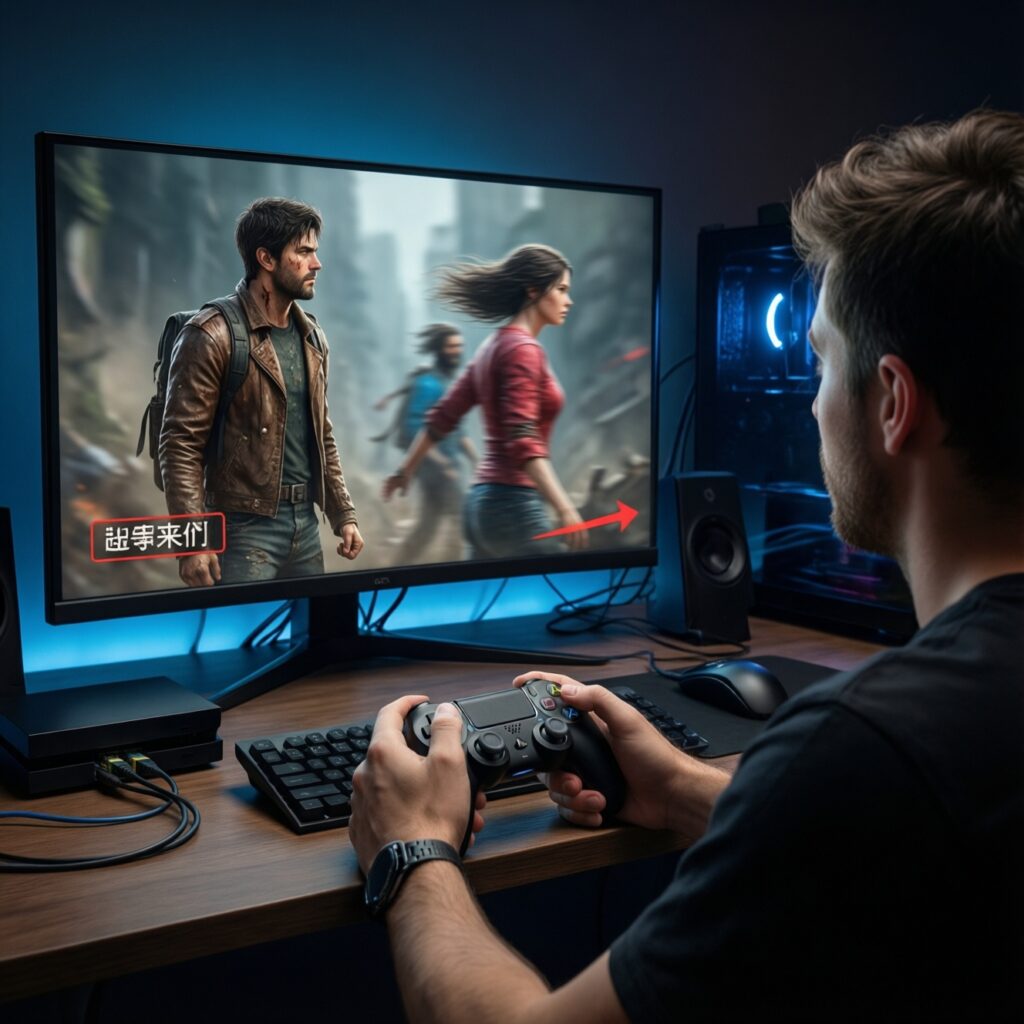
Задержку ввода проверяют отдельно от сетевого пинга: локальный отклик измеряют от нажатия до изменения изображения, а пинг — по времени обмена данными с игровым сервером. Чтобы понять причину запаздывания, повторите одно действие в одинаковых условиях, затем сравните поведение в локальном режиме и онлайн-матче. Так проще определить, где искать проблему: в устройстве, настройках игры или сети.
Короткий маршрут диагностики задержки управления
- Сначала уточните симптом: запаздывают все действия, только изображение или реакция в сетевом матче.
- Для проверки локального отклика используйте повторяемую сцену и, если доступно, съёмку экрана и пальца нажатия в режиме замедления.
- Пинг проверяйте отдельно — по индикатору игры или доступной диагностике соединения.
- Меняйте по одной настройке за раз: например, режим экрана, вертикальную синхронизацию или способ подключения контроллера.
- После каждого изменения повторяйте тест в тех же условиях и записывайте результат.
Что запаздывает: ввод, изображение или сеть
Эта диагностика подходит, если персонаж, прицел или интерфейс реагирует позже ожидаемого и вы хотите отделить локальную задержку от проблем соединения. Она помогает сузить круг причин, но не заменяет проверку оборудования, если устройство самопроизвольно отключается, перегревается или работает нестабильно.
Ориентируйтесь на характер симптома:
- Локальный отклик: действие задерживается даже в меню, тренировочном режиме или игре без сетевого матча.
- Сетевая реакция: локальное управление ощущается нормально, но противники или события матча обновляются рывками либо с опозданием.
- Изображение: управление может приниматься сразу, но заметная реакция на экране появляется поздно или выглядит прерывистой.
Если задержка появилась после конкретного обновления или изменения настроек, сначала проверьте именно их. Не отключайте защитные функции системы и не устанавливайте непроверенные программы для диагностики.
Подготовьте повторяемый тест без лишних переменных
Перед тем как проверить задержку ввода, выберите одну игру и одно действие, которое легко повторить: например, движение курсора, нажатие клавиши в меню или выстрел по неподвижной цели в тренировочном режиме.
- Подготовьте компьютер или консоль, дисплей и привычное устройство ввода.
- Выберите локальную сцену без других игроков, если игра это позволяет.
- Для наглядной оценки используйте телефон с режимом замедленной съёмки: в кадре должны быть видны нажатие и изменение экрана.
- Если доступен индикатор задержки в игре, включите его. Для сетевой проверки понадобятся игровой режим с отображением пинга или системная диагностика подключения.
- Оставьте без изменений разрешение, частоту обновления, настройки графики и способ подключения устройства ввода на время первого замера.
Замедленная съёмка помогает сравнить варианты, но сама по себе не является точным измерительным стендом: результат зависит от частоты кадров камеры и экрана. Используйте её для поиска изменений, а не для заявления о точной задержке.
Измерьте путь сигнала от нажатия до реакции
-
Зафиксируйте исходные условия.
Запишите устройство ввода, способ подключения, режим отображения и настройки игры. Не меняйте сразу несколько параметров — иначе будет трудно определить причину разницы. -
Выберите действие и сцену.
Перейдите в меню или тренировочный режим, где реакцию легко заметить. Повторяйте одно и то же действие с одинаковыми паузами. -
Снимите нажатие и отклик.
Поставьте телефон так, чтобы в кадре были видны палец или кнопка и экран. Запишите несколько повторов в замедленном режиме, не касаясь опасных или движущихся частей устройства. -
Сравните начало и конец реакции.
Просмотрите запись покадрово: отметьте кадр нажатия и кадр, в котором изменилось изображение. Сравнивайте повторы между собой, а не делайте вывод по одному нажатию. -
Проверьте один параметр.
Измените только одну настройку или способ подключения, затем повторите запись в тех же условиях. Если отклик стал заметно стабильнее, зафиксируйте изменение и проверьте его в игре.
Быстрый режим
- Откройте локальную тренировку или меню.
- Повторите одно действие несколько раз и снимите нажатия вместе с экраном.
- Сравните запись до и после изменения одной настройки.
- Отдельно проверьте пинг в сетевом матче.
Сопоставьте локальный отклик с сетевым пингом
Пинг показывает время обмена данными с сервером, а не время от нажатия до появления реакции на экране. Чтобы понять, как проверить пинг в игре, найдите индикатор сети или сетевой статистики в меню игры и наблюдайте за ним во время матча.
- Сравните отклик в локальной сцене и в онлайн-матче.
- Посмотрите, меняется ли пинг одновременно с рывками и задержкой реакции.
- Проверьте, стабилен ли показатель: скачки могут быть важнее единичного значения.
- Если игра показывает потерю пакетов или другие сетевые предупреждения, учитывайте их отдельно от локального отклика.
- Повторите проверку в другой игровой сессии, чтобы исключить кратковременный сбой соединения.
- По возможности сравните проводное подключение с беспроводным, не меняя одновременно настройки игры.
- Если в локальном режиме задержка сохраняется, а сетевой показатель стабилен, сначала проверяйте путь ввода и отображения.
- Если локально всё работает нормально, а проблема появляется только онлайн, исследуйте соединение и состояние игрового сервера.
Найдите источник задержки в настройках устройства
Частые причины, которые стоит проверять по одной:
- Включён режим изображения с дополнительной обработкой — попробуйте игровой режим дисплея, если он предусмотрен производителем.
- Игра запущена в режиме отображения, который отличается от обычного теста, например в окне вместо полного экрана.
- Вертикальная синхронизация или другие параметры синхронизации изменены; сравните режимы, доступные в игре и драйвере.
- Частота обновления экрана выставлена не на ожидаемое значение в настройках системы или игры.
- Устройство ввода подключено через нестабильный беспроводной канал или разряжено; для проверки попробуйте исправный кабель, если он поддерживается.
- Запущены фоновые задачи, которые создают рывки или повышают нагрузку; перед повтором закройте ненужные приложения.
- Настройки изменены сразу в нескольких местах — в игре, системе и панели драйвера. Возвращайте параметры по одному, чтобы не запутать проверку.
Чтобы уменьшить задержку ввода в играх, начинайте с безопасных и обратимых действий: проверьте игровой режим дисплея, подключение устройства ввода и настройки самой игры. Не меняйте параметры разгона и не отключайте системные средства защиты ради сомнительного ускорения.
Проверьте результат в игре и сравните замеры
После диагностики выберите подходящий способ повторной проверки:
- Локальная тренировка: уместна для оценки отклика без влияния сетевого соединения.
- Игровой индикатор сети: полезен, если запаздывание проявляется только в онлайн-матчах; сопоставляйте пинг с симптомами, но не считайте их одним показателем.
- Замедленная съёмка: подходит для сравнения изменений на одном устройстве при одинаковой сцене и настройках.
Если выбираете монитор с низкой задержкой ввода, проверяйте характеристики и независимые измерения для конкретной модели, а также подходящий режим работы. Само название игрового режима не гарантирует, что именно дисплей является причиной задержки в вашей системе.
Запишите исходные условия, изменённый параметр и наблюдаемый результат. Если симптом не меняется после последовательных проверок, проверьте обновления игры и драйверов из официальных источников или обратитесь в поддержку производителя.
Разбор спорных замеров и характерных симптомов
Можно ли узнать задержку ввода только по пингу?
Нет. Пинг измеряет сетевой обмен с сервером, а локальный путь от нажатия до изображения включает устройство ввода, обработку игры и отображение.
Почему управление запаздывает, если пинг выглядит нормальным?
Причина может находиться в устройстве ввода, настройках игры, обработке изображения или нестабильной производительности. Проверяйте локальный отклик в сцене без сетевого матча.
Достаточно ли одного замедленного видео?
Для надёжного сравнения сделайте несколько повторов в одинаковых условиях. Телефонная съёмка помогает увидеть разницу, но её точность зависит от возможностей камеры и экрана.
Где смотреть сетевой показатель в игре?
Ищите индикатор сети, статистики матча или сетевой диагностики в настройках конкретной игры. Название и расположение раздела зависят от игры.
Что проверить, если задержка возникает только онлайн?
Сравните пинг и стабильность соединения во время матча, а затем повторите проверку в другой сессии. Если локальная сцена работает нормально, сначала исследуйте сетевую сторону.
Стоит ли сразу покупать новый монитор?
Нет: сначала проверьте текущий дисплей, режим отображения, игру и устройство ввода. При выборе замены ищите измерения для конкретной модели, а не ориентируйтесь только на рекламное обозначение.