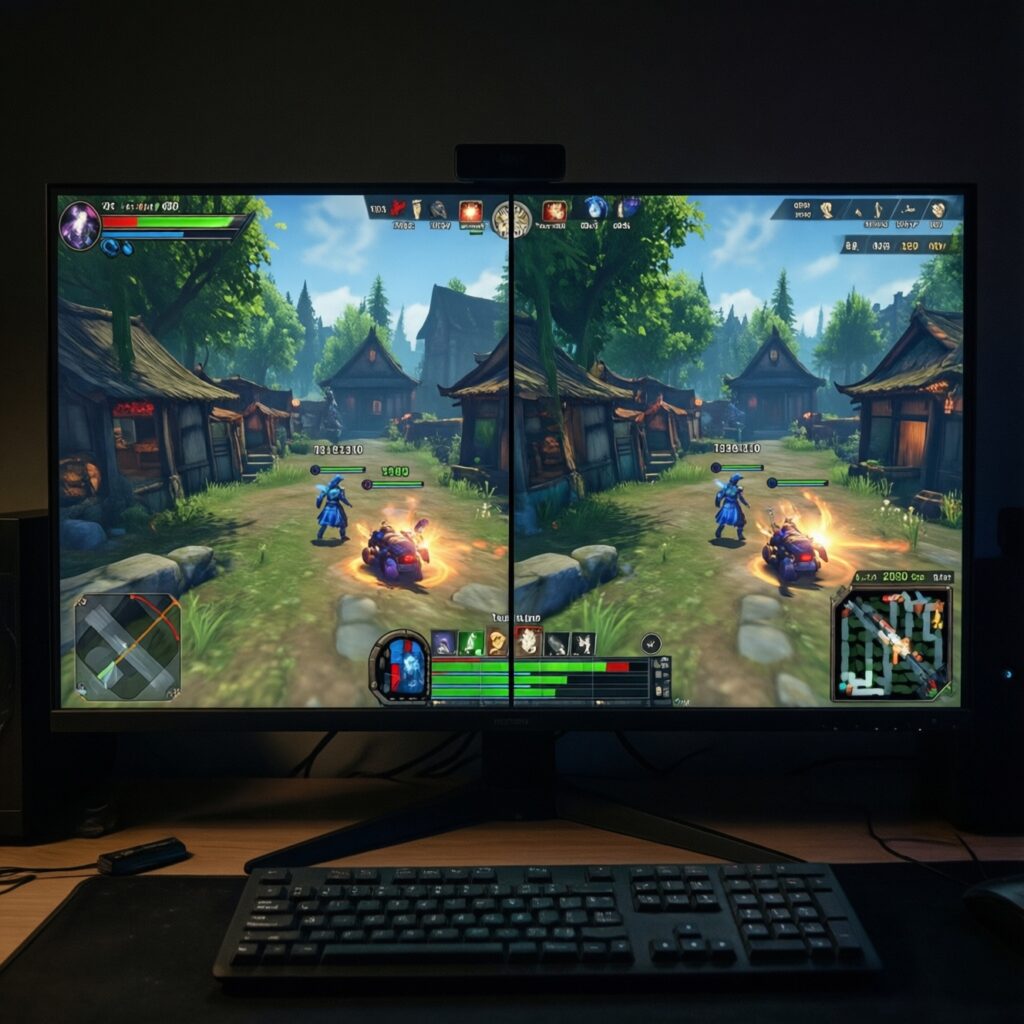
Ограничение FPS задаёт верхний предел частоты кадров, которую выводит игра. Оно может снизить нагрузку на видеокарту, шум и нагрев, если компьютер выдаёт больше кадров, чем нужно монитору или игре. Подберите предел по частоте дисплея и стабильности времени кадра, затем сравните показатели в одной и той же сцене до и после настройки.
Что меняет лимит FPS в игровом ПК
- Снижает нагрузку на видеокарту, когда она без необходимости формирует избыточное число кадров.
- Может уменьшить энергопотребление и шум вентиляторов, но результат зависит от игры, сцены и охлаждения.
- Помогает согласовать частоту кадров с монитором и диапазоном адаптивной синхронизации.
- Не гарантирует плавность сам по себе: важны стабильность времени кадра и отсутствие подтормаживаний.
- Установка слишком низкого или нестабильного предела может ухудшить отзывчивость и ощущение плавности.
Когда ограничение кадров снижает шум и нагрев без заметной потери плавности
Лимит стоит попробовать, если видеокарта постоянно загружена на пределе, а FPS заметно превышает частоту обновления монитора или нужный игре уровень. Это может быть полезно в меню с чрезмерно высокой частотой кадров, в нетребовательных играх и в ситуациях, когда важны более тихая работа и умеренное энергопотребление.
Ограничение может не подойти, если вы стремитесь к минимальной задержке управления в соревновательной игре или компьютер и так не удерживает желаемую частоту кадров. В таком случае дополнительный предел способен лишь сделать провалы заметнее. Если планируете игровой ПК купить, ориентируйтесь не только на пиковый FPS, но и на стабильность в играх, в которые собираетесь играть. Рекламируемая игрового компьютер цена сама по себе не показывает, насколько ровно система держит кадры.
Как подобрать частоту кадров под монитор, видеокарту и конкретную игру
Универсального значения нет: учитывайте частоту обновления дисплея, запас производительности компьютера, настройки синхронизации и поведение игры. Для монитора с адаптивной синхронизацией лимит обычно выбирают с учётом её рабочего диапазона; при обычном дисплее проверяют, не возникает ли разрыв изображения или лишняя нагрузка.
Перед настройкой подготовьте:
- данные о частоте обновления монитора и включённых функциях V-Sync, G-Sync или FreeSync;
- доступ к настройкам игры и, если потребуется, панели управления видеокартой;
- средство мониторинга FPS, времени кадра, температуры и энергопотребления;
- одну и ту же игровую сцену или повторяемый маршрут для сравнения до и после.
Ориентируйтесь не только на средний FPS. Если среднее значение высокое, но время кадра скачет, движение может казаться неровным. Результаты теста зависят от сцены, фоновых процессов и игровых настроек. При выборе сборки игрового ПК на заказ или готовой конфигурации полезно учитывать, какую частоту кадров система способна стабильно поддерживать в ваших играх.
Где задавать лимит: в игре, драйвере видеокарты или отдельной утилите
Начните со встроенного ограничителя игры: он доступен без установки дополнительных программ и обычно позволяет задать предел для конкретного проекта. Если такой настройки нет или она работает нестабильно, попробуйте ограничение в драйвере видеокарты. Отдельную утилиту используйте только при необходимости, скачивая её из доверенного источника.
Риски и ограничения перед настройкой:
- Не меняйте сразу несколько лимитеров: иначе будет трудно понять, какой параметр повлиял на результат.
- Запишите исходные настройки, чтобы быстро вернуть их при ухудшении плавности.
- Не устанавливайте неизвестные программы и не отключайте защитные функции ради ограничения FPS.
- Показания температуры и энергопотребления зависят от датчиков, настроек мониторинга и конкретной нагрузки.
- Зафиксируйте исходное состояние. Выберите игру и повторяемую сцену, запишите FPS, время кадра, температуру и шум на слух. Убедитесь, что система не обновляет игру и не выполняет другую тяжёлую задачу.
- Сначала проверьте настройки игры. Найдите пункт ограничения частоты кадров и задайте умеренный предел, соответствующий возможностям монитора и компьютера. Сохраните настройки и перезапустите игру, если этого требует программа.
- Сравните результат. Повторите тест в той же сцене и при тех же графических настройках. Если частота кадров стала неровной или управление ощущается хуже, верните прежнее значение и попробуйте другой предел.
- Переходите к драйверу только при необходимости. Если игрового ограничителя нет или он не помогает, задайте ограничение для конкретной игры в панели управления видеокартой. Не включайте одновременно второй лимитер без причины.
- Используйте отдельную утилиту как запасной вариант. Устанавливайте её из официального или проверенного источника, меняйте только настройку лимита и проверяйте, не конфликтует ли она с игровым и драйверным ограничителями.
Как согласовать ограничение FPS с V-Sync, G-Sync и FreeSync
Сначала выясните, какие режимы синхронизации поддерживает монитор и включены ли они в системе и игре. Затем проверьте изображение и управление в реальном игровом процессе: правильная комбинация зависит от дисплея, драйвера и игры.
- Проверьте частоту обновления монитора в системных настройках.
- Убедитесь, что адаптивная синхронизация включена в настройках дисплея, если вы хотите её использовать.
- Проверьте, поддерживает ли монитор G-Sync или FreeSync и в каком режиме работает подключение.
- Не включайте одновременно несколько вариантов ограничения FPS без проверки их совместного действия.
- Если используете V-Sync, проверьте, исчезли ли разрывы изображения и не стала ли заметнее задержка управления.
- При адаптивной синхронизации оцените плавность во всём диапазоне кадров, который выдаёт игра.
- Повторите проверку в игре, а не только в меню или коротком тесте.
Как проверить результат по времени кадра, температурам и энергопотреблению
Сравнивайте показатели при одинаковых игровых настройках и в одинаковой сцене. Средний FPS показывает общий уровень производительности, а график времени кадра помогает заметить резкие скачки и неравномерность вывода изображения. Следите также за температурой, энергопотреблением и субъективной отзывчивостью.
Частые ошибки при проверке:
- Сравнивать разные сцены, игровые режимы или настройки графики.
- Делать вывод только по среднему FPS, не проверяя скачки времени кадра.
- Снимать показания сразу после запуска, когда температура и частоты ещё меняются.
- Оставлять включёнными несколько ограничителей и не учитывать их взаимодействие.
- Считать падение FPS доказательством экономии энергии без проверки энергопотребления.
- Оценивать шум в разных условиях или при изменившейся скорости вентиляторов корпуса.
- Игнорировать фоновые задачи, обновления и загрузку других компонентов.
- Закреплять настройку после одного короткого теста, не проверив другие типичные игровые сцены.
Если ограничение снизило нагрузку и шум, а время кадра осталось ровным, его можно оставить. Если температура или энергопотребление почти не изменились, это не обязательно означает неисправность: конкретный результат определяется игрой, сценой и тем, какой компонент ограничивает производительность. Такая проверка — полезная часть настройки игрового ПК, но она не заменяет оценку стабильности системы в разных задачах.
Почему после ограничения появляются рывки и как найти их причину
Рывки могут возникнуть из-за слишком низкого предела, конфликта нескольких ограничителей, нестабильной производительности или фоновой нагрузки. Проверяйте причины по одной, возвращаясь к одинаковой сцене и исходным настройкам.
- Попробуйте другой предел. Если текущая частота кадров регулярно недостижима, ограничение может усиливать заметность просадок. Подберите значение, которое система способна удерживать в сложных сценах.
- Оставьте только один лимитер. Временно отключите ограничение в игре, драйвере или утилите, а затем проверяйте их по отдельности. Это помогает выявить конфликт настроек.
- Проверьте синхронизацию и время кадра. Измените только один режим V-Sync или адаптивной синхронизации и сравните график времени кадра. Если рывки остаются, верните исходный режим.
- Повторите проверку без лишней нагрузки. Закройте ненужные фоновые программы и убедитесь, что тест проходит в стабильной сцене. Если проблема сохраняется только в отдельных игровых эпизодах, причина может быть связана с самой игрой или текущей нагрузкой.
Что уточнить перед тем, как закрепить новый лимит кадров
Стоит ли задавать предел ниже частоты обновления монитора?
Иногда это помогает снизить нагрузку или согласовать FPS с адаптивной синхронизацией. Проверяйте результат на своём дисплее и в конкретной игре, поскольку подходящего для всех значения нет.
Что важнее: средний FPS или время кадра?
Средний FPS показывает общий уровень производительности, а время кадра — равномерность вывода отдельных кадров. Для оценки плавности полезно смотреть на оба показателя.
Где лучше ограничивать частоту кадров?
Начните с настроек игры. Драйвер используйте, если игровой ограничитель отсутствует или не даёт нужного результата; отдельная утилита — запасной вариант.
Может ли лимит уменьшить шум компьютера?
Да, если ограничение снижает нагрузку на видеокарту и скорость работы вентиляторов. Эффект зависит от игры, охлаждения и фоновой нагрузки, поэтому его нужно проверить на своём ПК.
Почему после ограничения FPS стал неровным?
Возможные причины — слишком высокий для системы предел, конфликт нескольких ограничителей или скачки нагрузки. Отключайте настройки по одной и сравнивайте время кадра в повторяемой сцене.
Нужно ли отдельно тестировать разные игры?
Да. Игры и сцены создают разную нагрузку, поэтому результат одного теста не гарантирует такой же плавности в другом проекте.
Можно ли оставить лимит, если температура почти не изменилась?
Можно, если частота кадров стала стабильнее и игровой процесс вас устраивает. Незначительное изменение температуры само по себе не доказывает, что настройка работает неправильно.