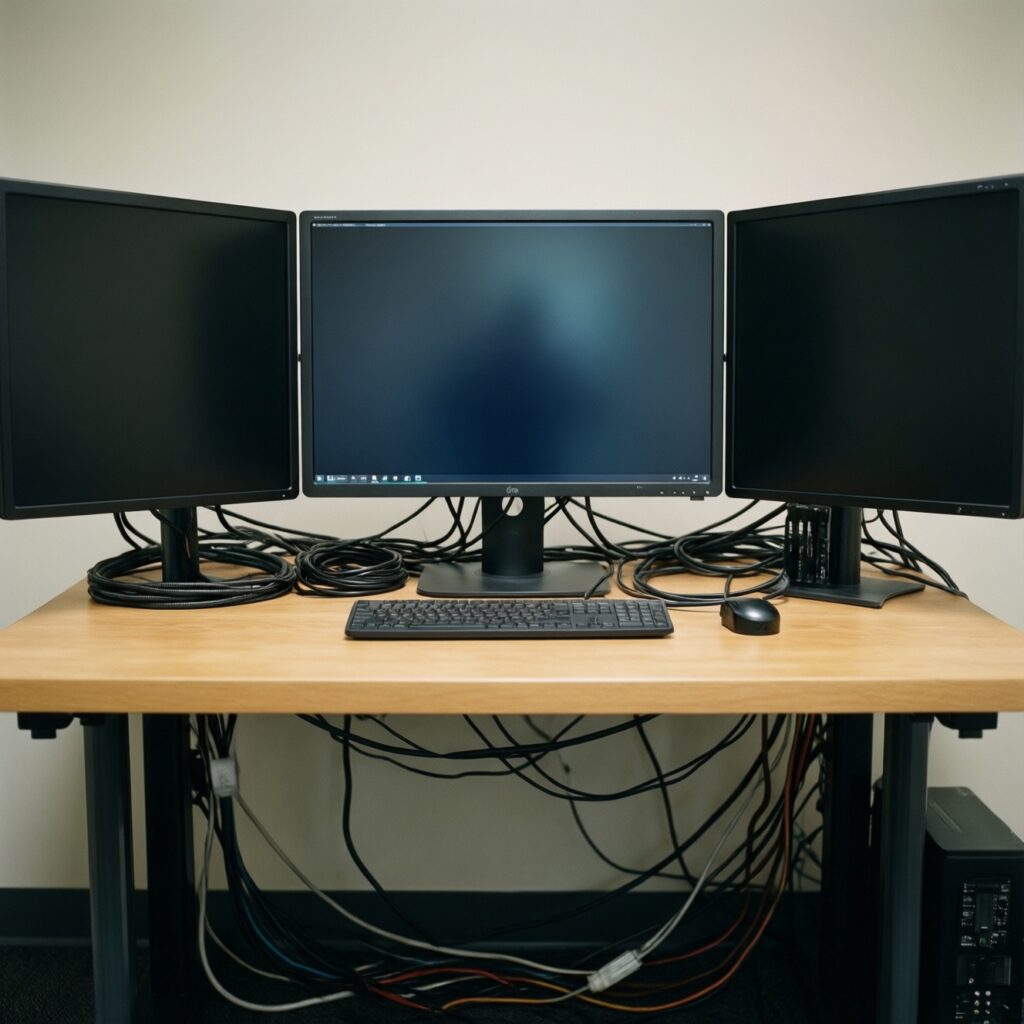
Рабочее место для тренировок с несколькими мониторами организуют так, чтобы основной экран находился прямо перед пользователем, а дополнительные не вынуждали постоянно поворачивать корпус. До подключения оборудования проверьте совместимость видеовыходов, устойчивость стола, безопасную прокладку кабелей и освещение. Для продолжительных занятий особенно важны удобная поза и возможность быстро убрать лишние экраны.
Опорные решения для безопасной многомониторной зоны
- Заранее назначьте каждому экрану роль: основная задача, материалы или наблюдение за процессом.
- Расположите главный монитор прямо перед собой; к дополнительным поворачивайте взгляд, а не весь корпус.
- Проверьте допустимую нагрузку стола и крепления до установки дисплеев.
- Закрепите кабели так, чтобы они не свисали в проход и не натягивались при регулировке экранов.
- Перед длительной тренировкой проверьте посадку, блики, доступность управления и отсутствие нагрева у кабелей и блоков питания.
Сценарии тренировок и роль каждого экрана
Несколько мониторов полезны, если во время занятий нужно одновременно видеть основной материал, справочные данные, запись или инструменты обратной связи. Например, на главном экране можно выполнять упражнение, а на боковом — держать открытой инструкцию. Если дополнительный экран не нужен постоянно, лучше включать его только для подходящих задач.
Для короткой сессии допустима временная расстановка, если экран стоит устойчиво и не мешает движениям. При продолжительных занятиях важнее постоянная настройка, в которой не приходится удерживать голову повернутой или тянуться к клавиатуре. Не стоит организовывать несколько экранов, если стол неустойчив, пространство тесное или подключение требует сомнительных переходников и перегруженных удлинителей.
Планируя эргономичное рабочее место для тренировок, определите, какой экран требует наиболее пристального внимания. Именно его обычно размещают по центру, а не распределяют дисплеи симметрично только ради внешнего вида.
Расстановка мониторов с учетом позы и направления взгляда
Перед установкой подготовьте свободную поверхность стола и проверьте, где проходят розетки, сетевые фильтры и кабельные каналы. Понадобятся сами мониторы, совместимые видеокабели, инструкция к креплению и, если используется кронштейн, подходящий инструмент для монтажа. Для настройки изображения нужны доступ к параметрам дисплея компьютера и возможность проверить каждый экран отдельно.
- Поставьте основной монитор перед собой и отрегулируйте его так, чтобы смотреть на экран без постоянного наклона головы.
- Дополнительные дисплеи разместите рядом под небольшим углом в сторону пользователя. Если один из них используется чаще остальных, поставьте его ближе к центру.
- Оставьте место для клавиатуры, мыши и свободного движения рук; не придвигайте экран так, чтобы он мешал привычной посадке.
- Подбирая, где купить монитор, заранее сверьте типы видеовходов, совместимость с компьютером и возможности регулировки подставки или крепления.
Для проверки схемы подключения выясните, какие видеовыходы доступны на компьютере и поддерживаются ли они одновременно. Если непонятно, как подключить несколько мониторов к компьютеру, сначала изучите руководство к видеокарте или компьютеру: наличие разъема само по себе не гарантирует, что все дисплеи будут работать в нужной конфигурации.
Крепления, стойки и проверка устойчивости конструкции
До монтажа оцените риски и ограничения. Не устанавливайте крепление на край стола, если поверхность прогибается или не рассчитана на нагрузку. Не сверлите мебель и не закрепляйте оборудование на стене без понимания конструкции основания. Не используйте крепление с несовместимым способом фиксации монитора. При сомнениях в устойчивости остановитесь и выберите более безопасный вариант.
- Проверьте совместимость. Сверьте требования производителя монитора и крепления: способ крепления, допустимую нагрузку и диапазон регулировок. Убедитесь, что конструкция подходит к толщине и материалу столешницы.
- Освободите рабочую зону. Уберите предметы, которые могут упасть во время установки, и обеспечьте доступ к месту крепления. Если для монтажа нужно поднимать тяжёлый экран, попросите другого человека помочь.
- Закрепите основание. Установите кронштейн по инструкции производителя, не затягивая соединения чрезмерно. Для настенного крепления используйте только подходящие основанию крепёжные элементы; при отсутствии уверенности поручите монтаж специалисту.
- Установите мониторы. Поддерживайте экран при фиксации и проверьте, что он надёжно удерживается. Не оставляйте дисплей на весу и не отпускайте его, пока крепление не зафиксировано.
- Проверьте устойчивость и регулировку. Осторожно измените положение каждого экрана в пределах, предусмотренных конструкцией. Убедитесь, что основание не смещается, стол не качается, а дисплеи не сталкиваются друг с другом.
Для двух дисплеев можно рассмотреть кронштейн для двух мониторов, если столешница и само крепление рассчитаны на суммарную нагрузку. Стойка для нескольких мониторов уместна, когда нужна отдельная опора или крепление к столу невозможно; перед выбором проверьте занимаемое место и устойчивость основания.
Кабели и питание: как снизить риск зацепов и перегрева
После подключения проведите проверку результата. Убедитесь, что кабели не натянуты при обычной регулировке экранов и не перекрывают вентиляционные отверстия устройств.
- Кабели питания и изображения подключены к подходящим портам и не повреждены.
- Штекеры вставлены надёжно, без перекоса и чрезмерного натяжения.
- Провода не свисают в проход, не лежат под колёсами кресла и не цепляются за ноги.
- Запас длины позволяет осторожно менять положение мониторов.
- Кабели закреплены так, чтобы их вес не тянул разъёмы.
- Блоки питания и сетевой фильтр расположены открыто, а не закрыты тканью или бумагой.
- Розетки и соединения доступны для осмотра и отключения.
- После включения нет запаха перегрева, искрения или необычного нагрева оборудования.
Не соединяйте удлинители цепочкой и не перегружайте сетевой фильтр. Если подключение вызывает нагрев, треск, запах или нестабильную работу, выключите оборудование и проверьте схему питания; при необходимости обратитесь к специалисту.
Свет, блики и нагрузка на зрение во время занятий
Типичные ошибки при настройке освещения и экранов:
- Ставить дисплей напротив яркого окна или источника света, из-за чего на поверхности появляются блики.
- Оставлять комнату полностью тёмной при ярко настроенных экранах.
- Размещать боковой монитор слишком далеко, вынуждая регулярно поворачивать голову и корпус.
- Использовать мелкий текст, который приходится рассматривать, наклоняясь к экрану.
- Менять яркость только на одном дисплее, оставляя остальные заметно ярче или темнее.
- Игнорировать отражения от глянцевых поверхностей и освещённых предметов за спиной.
- Проводить продолжительную тренировку без пауз и не менять положение тела.
Сначала выровняйте освещение комнаты и расположение экранов, затем настройте яркость под условия. После короткой сессии достаточно проверить, не мешают ли блики; перед продолжительной тренировкой дополнительно убедитесь, что текст хорошо читается, а поза остаётся свободной.
Проверка рабочего места перед первой тренировкой
Выберите подходящий способ организации пространства:
- Постоянная конфигурация. Подходит для регулярных занятий: основные экраны закреплены, кабели проложены, положение кресла и периферии не приходится каждый раз менять.
- Временная установка на штатных подставках. Уместна, если тренировки проходят нечасто или сначала нужно проверить расположение. Убедитесь, что основания стоят полностью на устойчивой поверхности.
- Настольное крепление. Подходит, когда нужно освободить место на столе и столешница совместима с зажимом. После установки контролируйте, не смещается ли крепление при регулировке экранов.
- Отдельная стойка. Уместна, если конструкцию нельзя безопасно закрепить на столе. Проверьте, что стойка не мешает ногам, проходу и перемещению кресла.
Перед первой тренировкой включите все дисплеи, проверьте распознавание экранов компьютером и расположите их в настройках в соответствии с физическим порядком на столе. Затем выполните пробную короткую сессию: оцените позу, доступность клавиатуры и мыши, устойчивость экранов и отсутствие зацепов за провода. После перестановки оборудования повторите проверку креплений, кабелей и питания.
Практические ситуации при настройке нескольких мониторов
Можно ли поставить основной монитор сбоку?
Если это временная конфигурация для короткой сессии, можно, когда положение не мешает сохранять удобную позу. Для регулярных и продолжительных занятий основной экран лучше расположить перед собой.
Что делать, если компьютер не обнаруживает один из дисплеев?
Проверьте выбранный вход на мониторе, соединение кабеля и настройки дисплеев операционной системы. Если экран по-прежнему не определяется, сверьте поддерживаемые видеовыходы и ограничения оборудования по инструкции производителя.
Нужен ли кронштейн для двух экранов?
Нет, если штатные подставки устойчивы и не мешают рабочей зоне. Кронштейн имеет смысл, когда он совместим с мониторами и столом, а его установка не ухудшает устойчивость конструкции.
Как проверить крепление после перестановки экранов?
Убедитесь, что основание не сдвинулось, соединения удерживают дисплеи, а стол не качается. Затем осторожно отрегулируйте каждый экран и проверьте, что кабели не натягиваются.
Что изменить для продолжительной тренировки?
Разместите часто используемый экран ближе к центру, проверьте читаемость текста и выровняйте яркость с освещением комнаты. Уберите препятствия для свободного движения и предусмотрите возможность менять положение тела.
Можно ли подключить мониторы через удлинитель?
Используйте исправный сетевой фильтр или удлинитель с подходящими характеристиками и не соединяйте несколько удлинителей последовательно. При нагреве, запахе или нестабильном питании отключите оборудование и проверьте подключение.