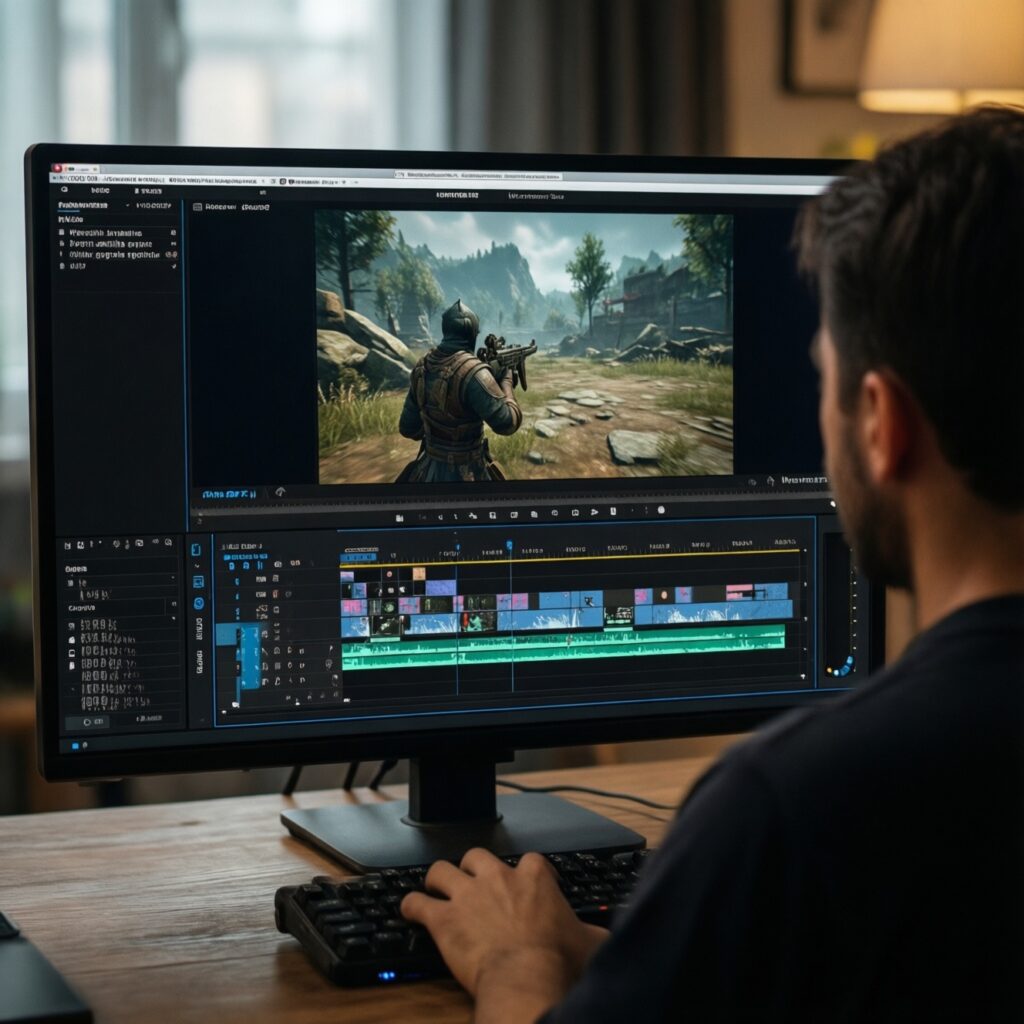
Чтобы подготовить субтитры к игровому разбору, оставьте в них ключевые решения и пояснения, разбейте текст на короткие фразы и разместите его вне интерфейса и важных игровых действий. Затем проверьте синхронизацию, читаемость на маленьком экране и перегруженные эпизоды. Автоматические субтитры для видео ускорят черновую расшифровку, но их нужно вычитать вручную.
Что проверить перед выпуском разбора
- Подписаны игровые решения и важные пояснения, а не каждая реплика подряд.
- Фразы успевают прочитать за время показа и не заслоняют игровой интерфейс.
- Размер текста и контраст подходят как для светлых, так и для тёмных сцен.
- Термины, имена и тайминг сверены с видеорядом и дикторской речью.
- Ролик проверен на маленьком экране, а в насыщенных эпизодах текст сокращён или убран.
Соберите субтитры из ключевых игровых решений, а не из каждой реплики
Такой подход подходит для аналитических роликов, где важно объяснить выбор позиции, момент атаки, ошибку или смену тактики. Подписи помогают зрителю следить за ходом разбора, не превращая экран в стенограмму.
Не добавляйте субтитры автоматически ко всем репликам, если игрок говорит непрерывно, а на экране одновременно происходят важные события. В таком случае оставьте только выводы, которые невозможно понять по изображению или дикторскому пояснению.
Разбейте текст на короткие фразы с учётом темпа матча
Для работы понадобятся исходное видео, окончательная версия дикторской дорожки, текст расшифровки и редактор субтитров. Это может быть видеоредактор со встроенными титрами или отдельная программа для создания субтитров с возможностью выставлять время появления и исчезновения каждой фразы.
Черновик можно получить через распознавание речи, но названия карт, персонажей, оружия и игровых действий проверяйте вручную. Сначала подготовьте смысловые фразы, затем привяжите их к моментам в ролике: при спокойном разборе подпись может задержаться дольше, а в динамичном эпизоде её стоит сократить до главной мысли.
Разместите подписи так, чтобы они не закрывали интерфейс и важные действия
Перед размещением учитывайте, что игровая информация может перемещаться: мини-карта, индикаторы здоровья, уведомления и ключевые действия не всегда находятся в одной и той же зоне. Не закрывайте субтитрами прицел, счёт, карту или область, на которую обращает внимание разбор.
Риски и ограничения перед монтажом:
- Интерфейс может занимать разные участки кадра в разных сценах.
- Субтитры способны скрыть само действие, которое комментирует диктор.
- Безопасная зона и расположение элементов могут отличаться при просмотре на телефоне.
- Длинная подпись может остаться на экране поверх следующего важного события.
- Отметьте зоны с важной информацией. Просмотрите ролик и найдите участки с мини-картой, счётом, уведомлениями и ключевыми игровыми действиями. Не выбирайте одно место для подписей, пока не проверили его на протяжении всего эпизода.
- Выберите свободную область кадра. Разместите текст там, где он не перекрывает значимые элементы. Если подходящее место меняется между сценами, корректируйте расположение по эпизодам, а не двигайте подписи вслед за каждым объектом.
- Проверьте длину и время показа. Показывайте фразу рядом с тем моментом, который она объясняет, и убирайте её до следующего важного события. Если зрителю приходится выбирать между чтением и наблюдением за действием, сократите текст или перенесите пояснение.
- Сравните несколько типов сцен. Посмотрите подписи поверх спокойного фрагмента и динамичного момента. При необходимости используйте другое положение или разбейте длинное пояснение на отдельные фразы.
Так можно понять, как добавить субтитры на видео без перекрытия игрового процесса: оценивать следует не только отдельный кадр, но и смену сцены.
Настройте размер, контраст и подложку для разных игровых сцен
Проверьте готовые подписи на фрагментах с разным фоном: тёмной локацией, яркими эффектами и насыщенным интерфейсом. Критерий простой: текст читается быстро, но не перетягивает внимание с происходящего.
- Текст различим на светлом и тёмном фоне.
- Размер подходит для просмотра на телефоне, а строки не растягиваются слишком широко.
- Подложка или обводка помогают читать текст, но не закрывают лишнюю область.
- Оформление остаётся единым в спокойных и динамичных эпизодах.
- Подписи не перекрывают важные элементы интерфейса и действия.
- Фразы не появляются одновременно в чрезмерном количестве.
Если подложка мешает видеть игру, уменьшите её площадь или настройте прозрачность. Не компенсируйте плохой контраст чрезмерным увеличением текста: сначала проверьте расположение и оформление.
Сверьте субтитры с таймингом, терминологией и дикторской речью
При финальном просмотре сопоставляйте каждую подпись с голосом и изображением. Особое внимание уделите названиям игровых объектов и моментам, когда диктор говорит о событии заранее или подводит итог после него.
- Фраза появляется до или во время того момента, который она поясняет, а не после него.
- Текст не обрывается раньше, чем его успевают прочитать.
- Термины, имена и обозначения написаны одинаково во всём ролике.
- Автоматическая расшифровка проверена: распознавание может ошибаться на игровых названиях и шумных репликах.
- Субтитры не дублируют дословно дикторскую речь, если достаточно краткого вывода.
- Важное пояснение не заслоняет событие, которое зрителю нужно увидеть.
Если вы планируете заказать субтитры для видео, передайте исполнителю глоссарий игровых терминов, финальную аудиодорожку и указания по безопасному расположению текста. Это поможет избежать разночтений и повторной правки.
Проверьте ролик на маленьком экране и устраните перегруженные эпизоды
Просмотрите готовое видео на телефоне или в небольшом окне плеера. Если фразу трудно прочитать, пока идёт действие, исправьте её до публикации. Выберите подходящий вариант для конкретного эпизода:
- Сократить фразу. Уместно, когда нужно сохранить комментарий в динамичной сцене: оставьте одно решение или вывод.
- Разнести пояснение по времени. Подходит, если мысль состоит из нескольких частей: покажите первую во время действия, а вывод — после него.
- Перенести часть объяснения в дикторскую речь. Используйте этот вариант, когда на экране уже достаточно визуальной информации.
- Оставить эпизод без подписи. Подходит, если субтитры отвлекают от важного игрового момента, а смысл понятен по видео и озвучке.
Финальное создание субтитров для видео не заканчивается экспортом: пересмотрите ролик целиком после внесения правок, чтобы проверить новые стыки, смену расположения и синхронизацию.
Сложные случаи при подготовке субтитров к игровому разбору
Нужно ли субтитровать каждое слово диктора?
Не обязательно. Для игрового разбора обычно достаточно ключевых решений и пояснений, особенно если плотные подписи мешают следить за матчем.
Что делать, если интерфейс постоянно меняется?
Проверяйте расположение субтитров по эпизодам и меняйте его там, где интерфейс перекрывает выбранную зону. Не закрывайте важную информацию ради сохранения одной позиции на протяжении всего ролика.
Можно ли оставить автоматическую расшифровку без правок?
Не стоит: распознавание может неверно передать игровые термины, имена и фразы на фоне шума. Сверьте текст с дикторской дорожкой и самим видео.
Как поступить, если в динамичной сцене фразу невозможно прочитать?
Сократите её до главной мысли, перенесите часть пояснения на более спокойный момент или уберите подпись, если она отвлекает от действия.
Нужна ли подложка под субтитры?
Используйте подложку или обводку, если текст теряется на фоне. Настройте оформление так, чтобы оно помогало чтению, но не закрывало большую часть игрового изображения.
Что проверить перед публикацией, если ролик смотрят на телефоне?
Оцените читаемость текста, длину строк и перекрытие интерфейса на маленьком экране. Если подпись требует от зрителя слишком долго читать во время действия, сократите её или выберите другой момент показа.